무빙포스터 만들기
완성한 포스터를 올리고 어떻게 움직이면 좋을지 적은 다음, 이미지 → 영상 모델과 길이, 해상도, 화면 비율을 골라요.
올린 디자인을 그대로 움직인 무빙포스터
여기 있는 예시가 목표로 하는 결과예요. 전시 초대장, 타이포그래피 워크숍 안내, 추상 그러데이션 습작, 손그림 공연 포스터를 이미 완성된 정지 이미지에서 그대로 움직였어요.
움직임을 만드는 영상 모델
같은 포스터라도 모델을 바꾸면 화면이 움직이는 방식이 달라져요.
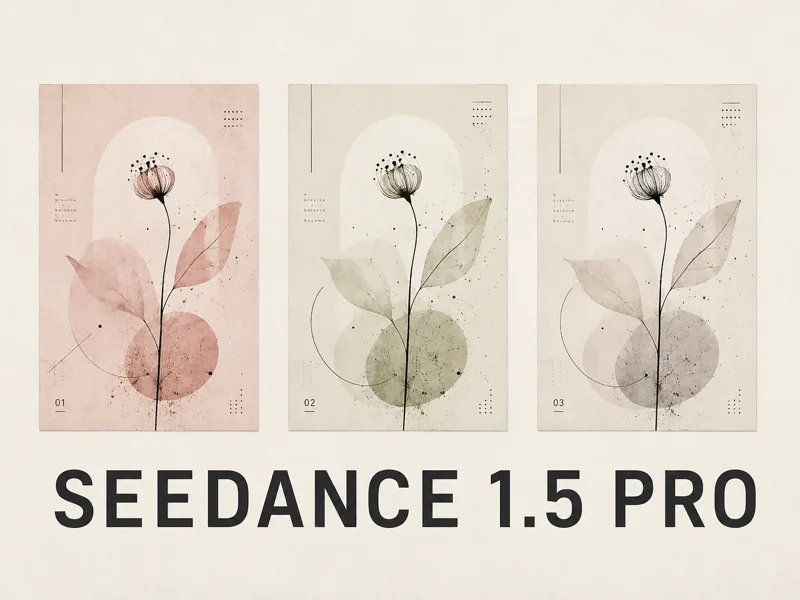
Seedance 1.5 Pro
이 포스터를 움직일 만한지 가장 저렴하게 확인해 볼 때 써요.
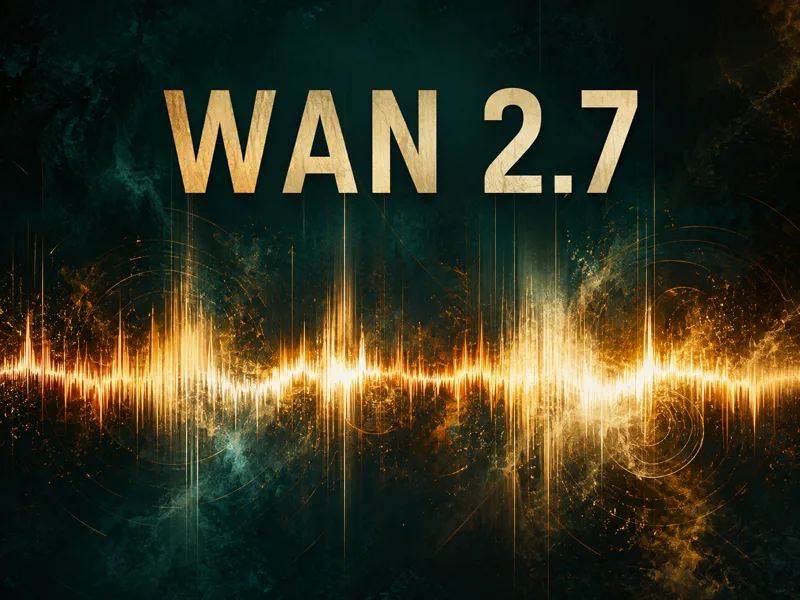
Wan 2.7
클립 길이 선택 폭이 가장 넓어요. 1080p에서 2초부터 15초까지 돼요.
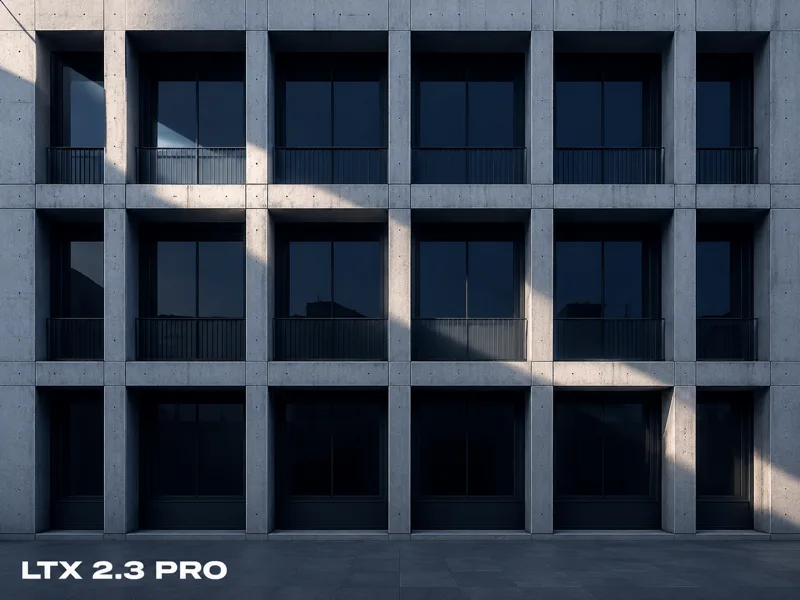
LTX 2.3 Pro
레이아웃이 흐트러지면 안 될 때 움직임이 더 차분해요.
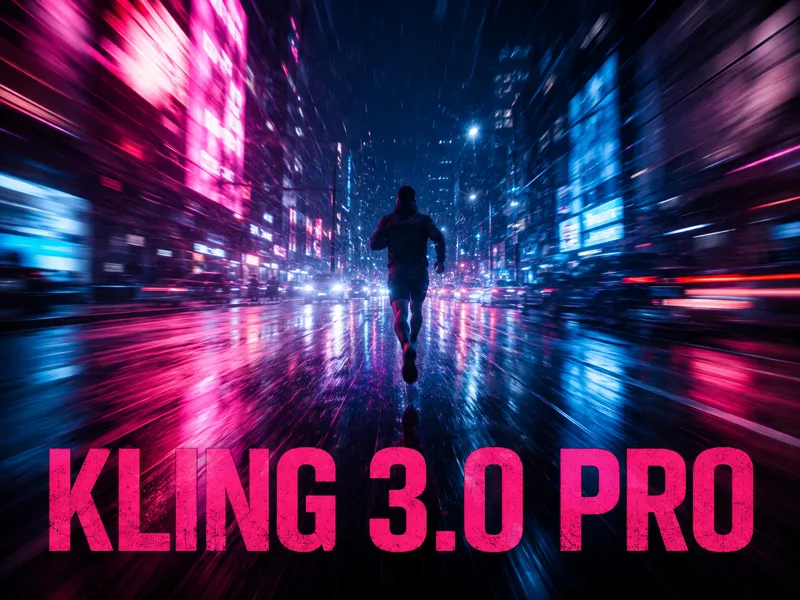
Kling 3.0 Pro
움직임 자체가 영상을 끌고 가야 할 때 쓰는, 가장 무거운 모델이에요.
무빙포스터란 무엇인가요?
무빙포스터는 정지된 포스터에 절제된 움직임 하나를 더한 결과물이에요. 레이아웃은 거의 그대로 두고 요소 하나만 흐르거나, 깜빡이거나, 천천히 숨을 쉬어요. 이 도구는 올린 디자인을 image-to-video 모델로 움직여요. 무빙포스터, 모션포스터, 움직이는 포스터, 영상 포스터 — 부르는 말은 달라도 가리키는 결과물은 같아요.
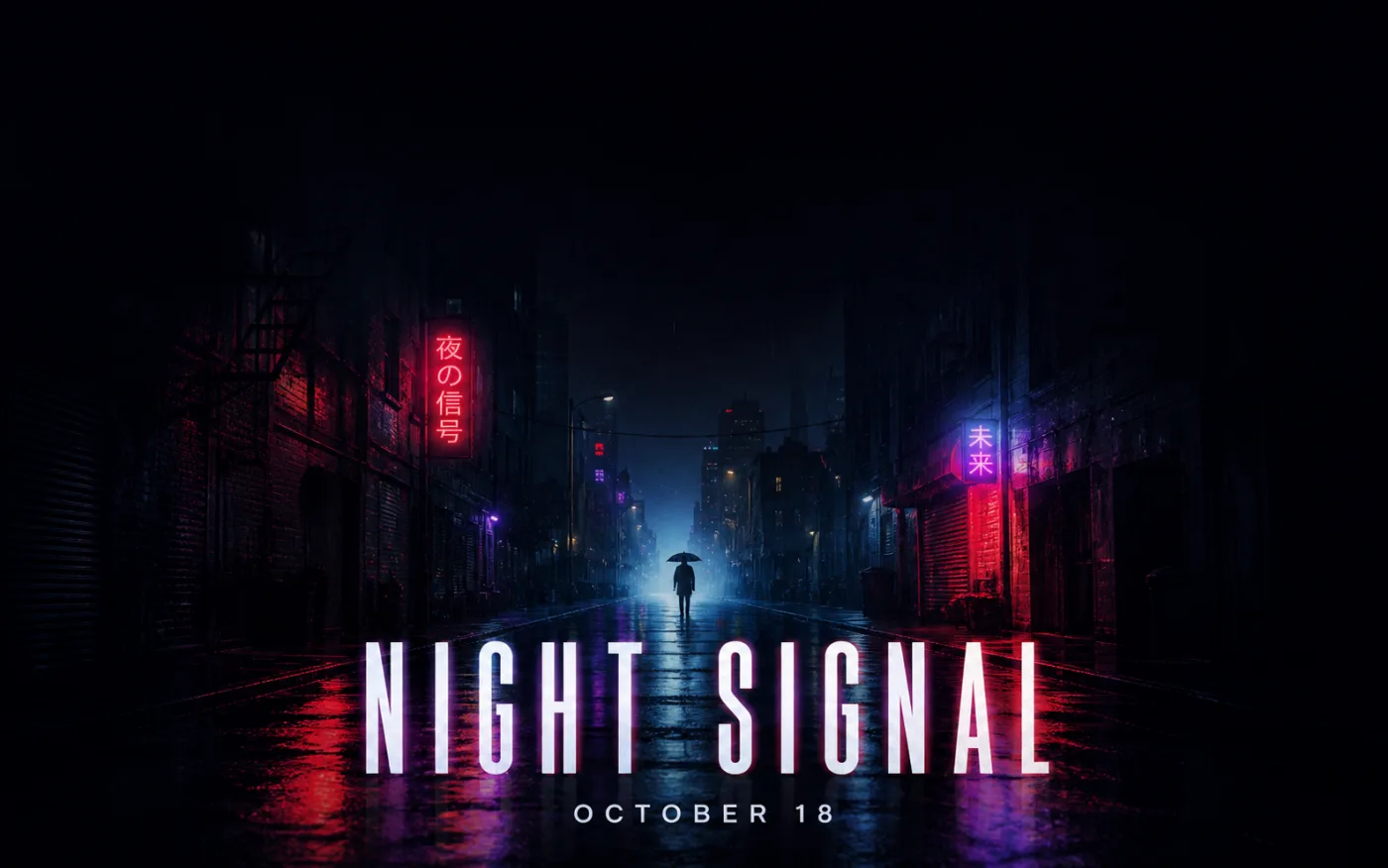
이 무빙포스터 도구가 하는 일
업로드 칸 하나 뒤에 영상 모델 열한 개가 붙어 있고, 왼쪽 패널이 인터페이스의 전부예요. 포스터에 이미 들어간 한글 문구를 다시 조판하지 않는다는 점부터 보시면 돼요.
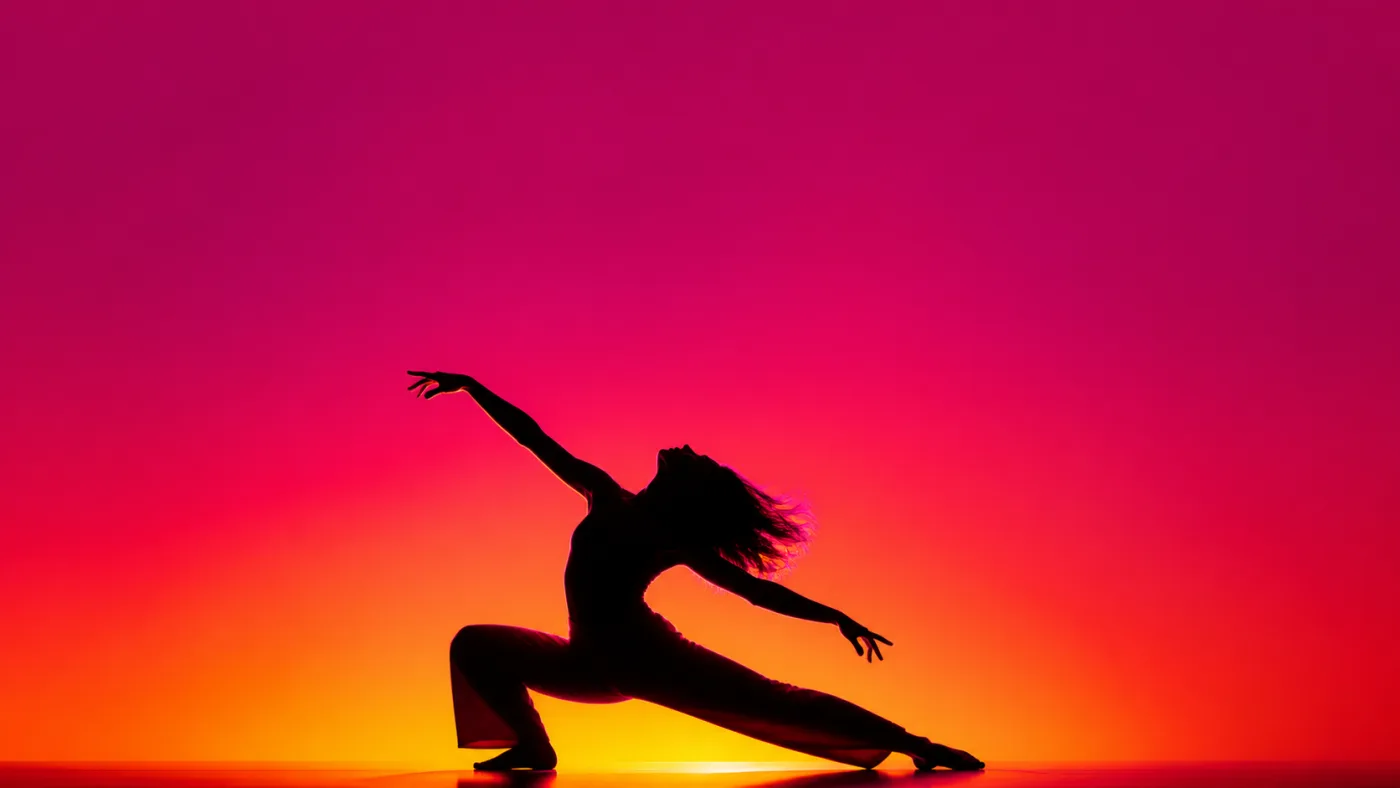
포스터에 맞는 모델 고르기
Seedance, Wan, LTX, Kling, HappyHorse, Grok Imagine이 모두 같은 흐름으로 들어가요. 프롬프트를 다시 쓰지 않고 모델만 바꿔 보면 돼요. Seedance 1.5 Pro는 저렴하게 처음 확인할 때, Wan 2.7은 소리까지 필요할 때, LTX 2.3 Pro는 화면을 안정적으로 잡아야 할 때, Kling 3.0 Pro는 움직임이 가장 클 때 써요.
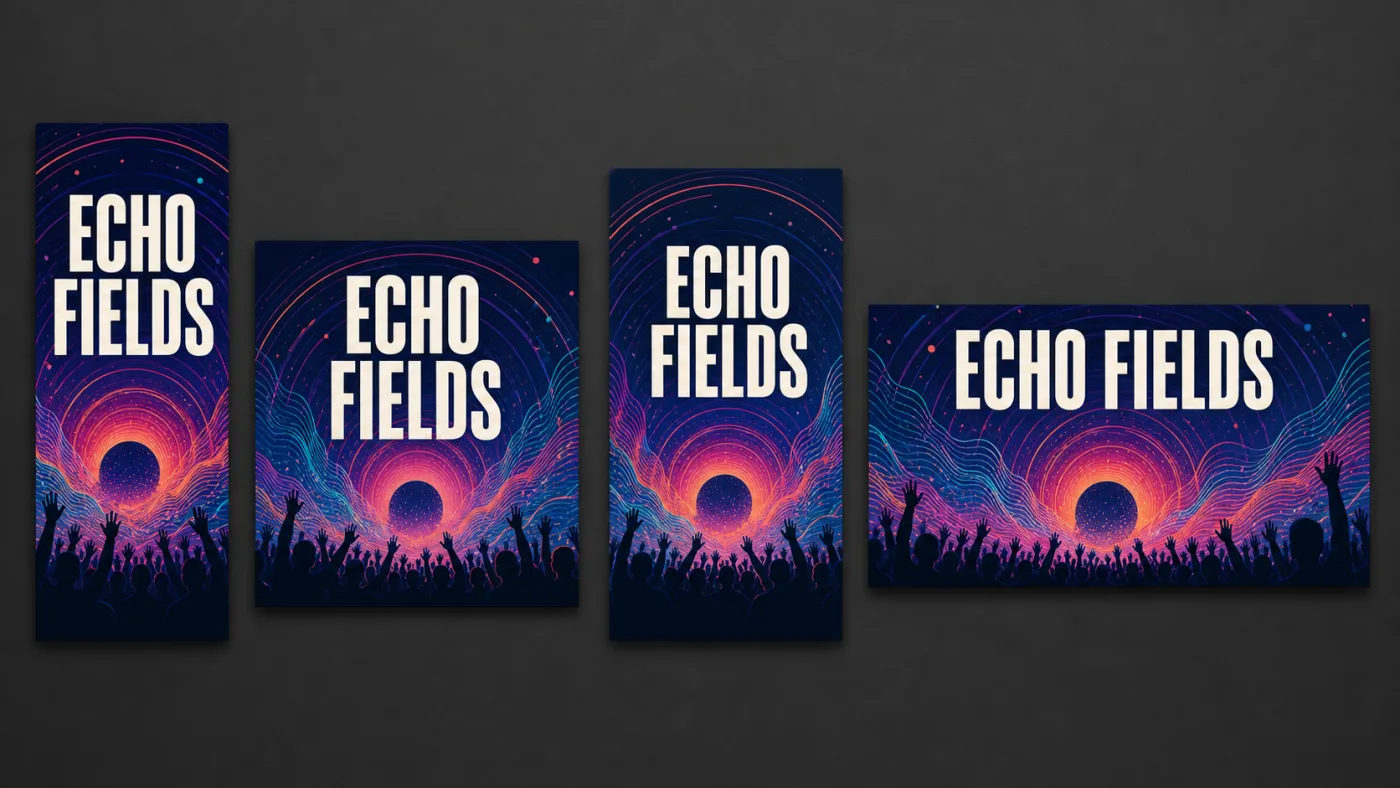
9:16 스토리부터 21:9 배너까지
스토리·릴스에는 9:16, 인스타 피드에는 1:1, 사이트 상단 배너에는 16:9를 고르고, 21:9는 지원하는 모델에서 쓰면 돼요. 생성 전에 비율을 정해 두면 가로 영상을 잘라 맞추는 게 아니라 그 비율에 맞춰 움직여요.
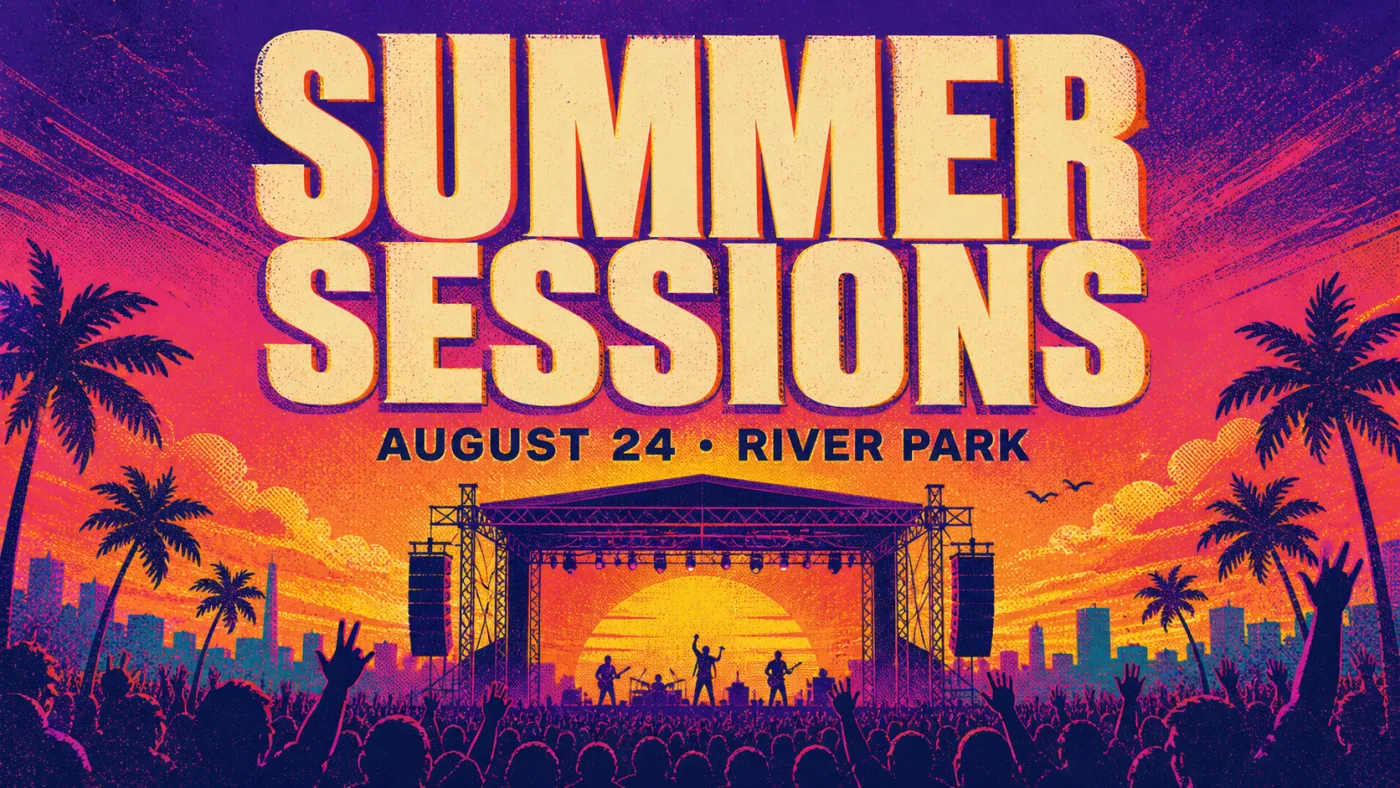
한글 헤드라인이 정해 둔 자리에 그대로
문구는 올리는 포스터 안에 이미 들어가 있어요. 그래서 모델은 확정된 레이아웃에서 시작하고, 글자를 다시 조판하지 않아요. 다만 움직이는 동안 작은 글자나 대비가 센 글자는 뭉개질 수 있으니, 중요한 문구 위로는 움직임을 주지 말고 완성된 영상을 한 컷씩 확인해 주세요.
결과물은 남기고, 이어서 손보기
생성이 끝날 때마다 결과물이 미리보기 패널과 내 보관함에 들어가요. MP4로 내려받아도 되고, 캔버스에서 원본 포스터로 돌아가 문구나 색을 고친 다음 다시 움직여도 돼요. 누끼 따기(배경 제거)로 피사체만 깔끔하게 정리해 두고 다음 생성을 돌릴 수도 있어요.
만든 영상은 전부 보관함에
영상 생성은 로그인이 필요하고 크레딧을 써요. 그래서 여기서 만든 결과는 그냥 흘려보내지 않아요. 나온 영상은 탭을 닫으면 사라지는 게 아니라 내 보관함에 저장돼요.
무빙포스터 프롬프트 쓰는 법
잘 되는 프롬프트는 촬영 콘티처럼 읽혀요. 결과를 가르는 건 네 가지예요.
중요한 글자부터 지키기
최종 문구는 올리기 전에 원본 포스터 안에 넣어 두세요. 그리고 프롬프트에는 헤드라인, 날짜, 로고, 레이아웃은 그대로 두고 그 주변만 움직이라고 분명히 적어 주세요.
움직임은 하나만 정하기
절제된 동작 하나만 요청해 주세요. 천천히 밀고 들어가는 카메라, 흘러가는 연기, 지나가는 빛, 천이 한 번 흔들리는 정도면 충분해요. 동시에 여러 동작을 시키면 원본 레이아웃을 지키기가 어려워져요.
빛을 설명하기
역광 테두리, 번지는 네온, 한낮의 강한 햇빛, 화면 안의 조명 하나. 무빙포스터에서 실제로 움직이는 건 대부분 빛이에요. 깜빡이거나, 스치고 지나가거나, 천천히 번지죠. 그러니 움직이는 모습이 그려지는 광원을 하나 지목해 주세요.
카메라와 루프 정하기
카메라가 고정인지, 밀고 들어가는지, 옆으로 도는지 적어 주세요. 마지막 장면이 첫 장면 가까이로 돌아와야 하는지도요. 움직임 계획이 단순할수록 SNS에서 반복 재생될 때 더 깔끔해요.
무빙포스터는 어디에 쓰나요
지금까지 정지 포스터를 붙이던 자리마다 이제 움직이는 포스터가 함께 올라와요.
영화·시리즈 티저
확정된 티저 포스터에 느린 푸시인, 빛 깜빡임, 공기 흐름 정도를 얹어요. 제목 타이포는 읽히는 상태로 두고요.
공연·축제 라인업
확정된 라인업 디자인을 릴스나 공연장 스크린용으로 움직여요. 지역을 돌며 여는 공연이라면 다음 영상을 만들기 전에 원본 포스터의 장소 줄부터 고쳐 주세요.
신제품 출시
확정된 제품 포스터를 올리고 빛이 지나가는 움직임, 카메라 이동, 제품이 살짝 도는 정도를 더해요. 출시 광고나 SNS 게시물에 그대로 쓸 수 있어요.
행사·오프닝
헤드라인, 날짜, 장소를 확인한 다음 행사 포스터를 움직여요. 결혼식이나 개관 행사처럼 한 번 정한 움직임을 시즌 내내 같은 톤으로 다시 쓸 수 있어요.
학교·동아리·모임
완성한 동아리 모집, 후원 행사, 학교 공연 포스터를 짧은 안내 영상으로 바꿔요. 교내 스크린이나 SNS 공지에 올리기 좋아요.
SNS 콘텐츠 제작
확정된 세로형 포스터 여러 장을 같은 움직임·모델·길이·비율 설정으로 이어서 돌려요. 캠페인 하나를 같은 톤으로 맞출 때 좋아요.
무빙포스터, 세 단계로 만들기
- 01
완성된 포스터 올리기
헤드라인, 날짜, 로고, 크롭, 레이아웃이 이미 확정된 이미지를 올려 주세요. 영상 모델은 이 이미지를 움직이는 역할이라, 여기서 포스터를 새로 조판하지는 않아요.
- 02
모델과 비율 정하기
영상 모델과 클립 길이, 그리고 실제로 쓸 화면 비율을 골라 주세요. 셋 다 패널의 생성 버튼 바로 위에 있어요.
- 03
만들어 보고 하나씩 조정하기
먼저 한 번 만들어 보고 움직임과 글자가 흔들리지 않는지 확인해 주세요. 그다음 움직임, 카메라, 길이, 모델 중 하나씩만 바꿔서 다시 돌리면 돼요.
사양
지금 이 도구가 할 수 있는 일을 그대로 적었어요.
| 항목 | 내용 |
|---|---|
| 입력 | 직접 올리는 포스터 이미지 한 장과 움직임을 설명하는 프롬프트 |
| 출력 | 짧은 영상 클립. 미리보기 패널에서 내려받을 수 있어요 |
| 무료 사용 | 로그인 없이 만들어 볼 수는 없어요. 로그인이 필요하고, 새 계정에는 첫 영상 한 편 정도를 만들 수 있는 크레딧이 들어 있어요 |
| 로그인 후 사용 | 크레딧으로 생성하고, 결과물은 보관함에 저장돼요 |
| 모델 | Seedance 1.5 Pro, Seedance 2.0, Wan 2.7, LTX 2.3 Pro와 Fast, Kling 3.0 Pro와 Standard, Kling 2.6, HappyHorse 1.1, Grok Imagine |
| 클립 길이 | 모델에 따라 약 2~15초 |
| 해상도 | 모델에 따라 480p, 720p, 1080p |
| 화면 비율 | 16:9, 9:16, 1:1, 4:3, 3:4, 일부 모델은 21:9, 3:2, 2:3까지 |
| 편집 | 캔버스 편집기와 별도의 누끼 따기(배경 제거) 도구 |
무빙포스터 기능과 제한
자주 묻는 질문
무빙포스터가 뭔가요?
포스터에 있는 한글 문구는 그대로 나오나요?
무료로 쓸 수 있나요?
무빙포스터랑 모션포스터는 다른 건가요?
영상 파일로 저장되나요?
영상 편집 프로그램을 다룰 줄 알아야 하나요?
어떤 모델을 고르면 되나요?
사이즈는 어떻게 정하나요?
상업적으로 써도 되나요?
템플릿 편집기랑 뭐가 다른가요?
영상이 나온 다음에는 뭘 하면 되나요?
포스터 한 장으로 시작해 보세요
완성된 포스터 한 장을 올리고, 절제된 움직임을 한 줄로 적고, 클립 설정을 고른 다음 만들어 보세요. 이 기능은 로그인이 필요하고, 화면에 표시된 만큼 크레딧이 차감돼요.