사진으로 포스터 만들기
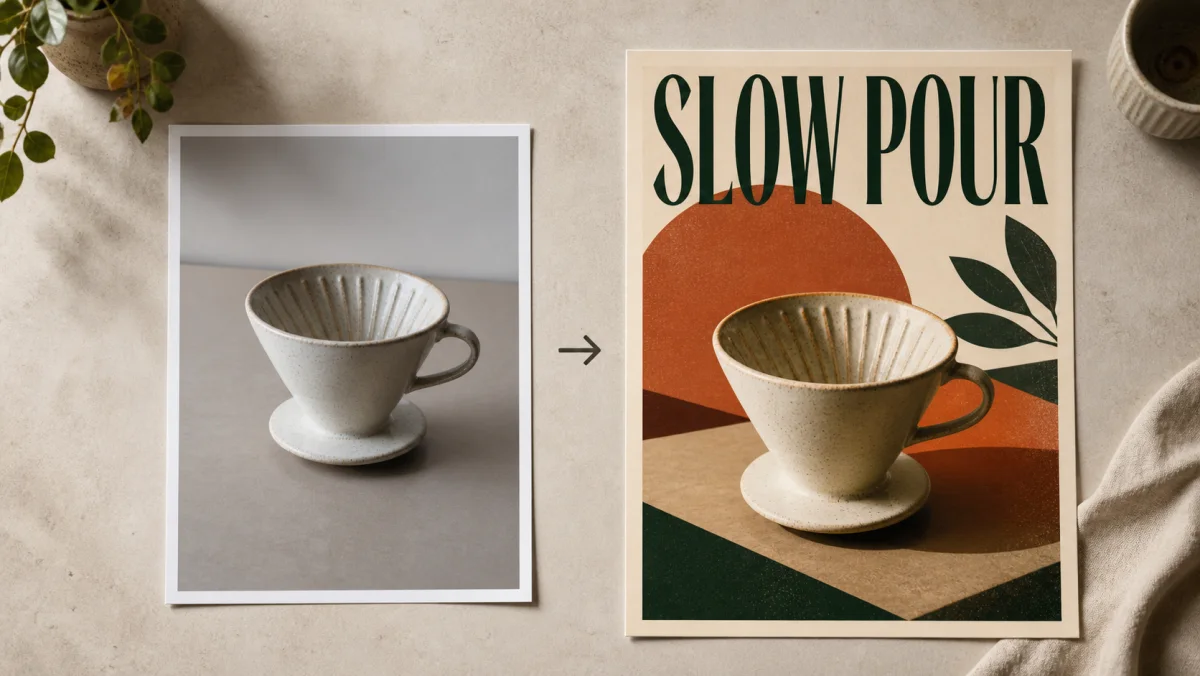
사진 한 장을 올리면 포스터가 돼요. 인물이나 제품은 그대로 두고 주변만 새로 꾸미고, 헤드라인은 디자인 안에 바로 넣어요.
실제 업로드로 나온 결과물
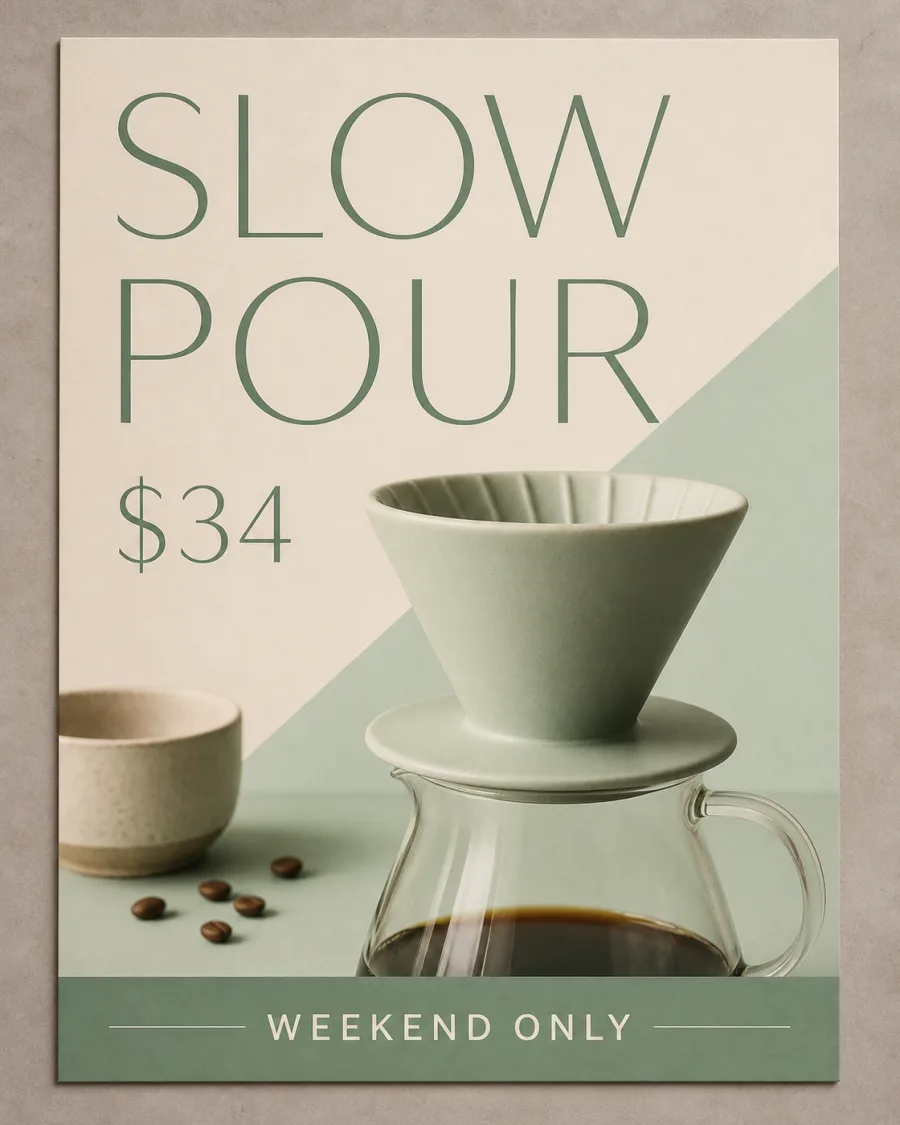
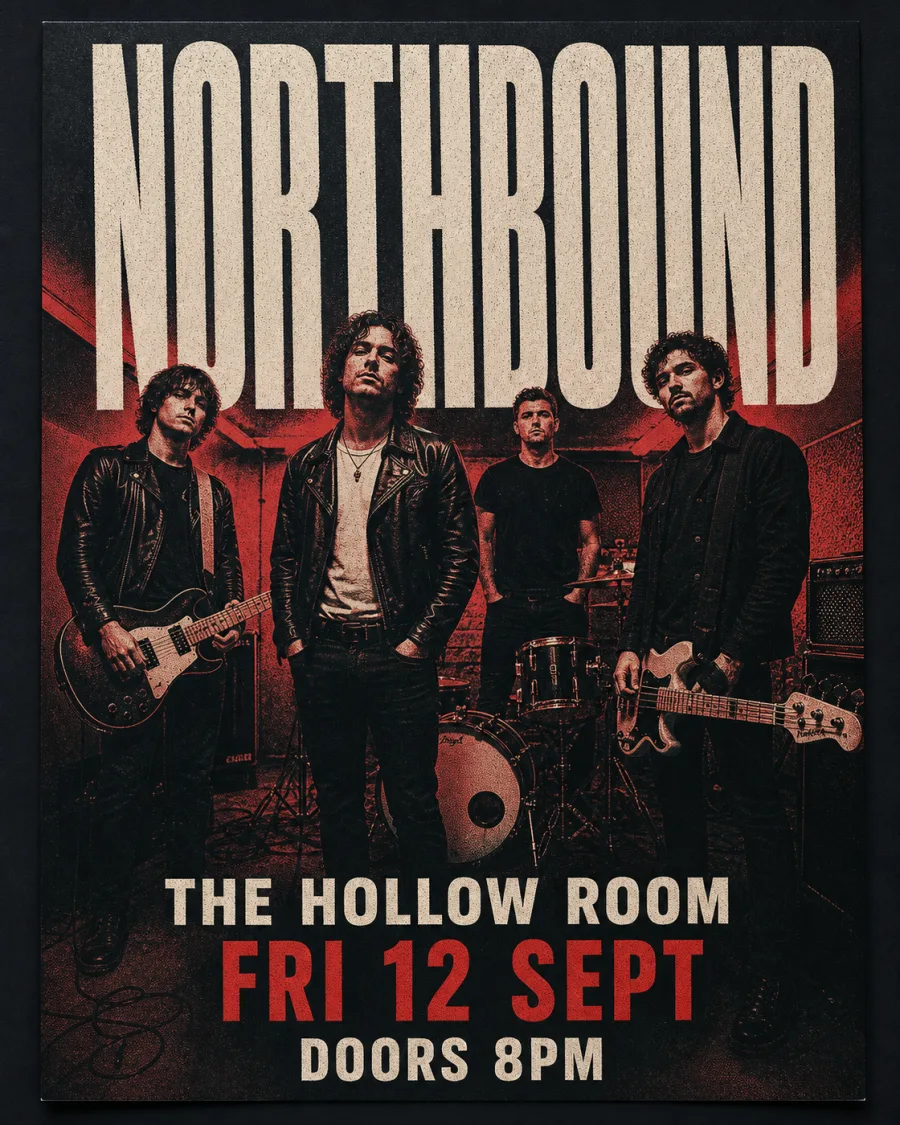
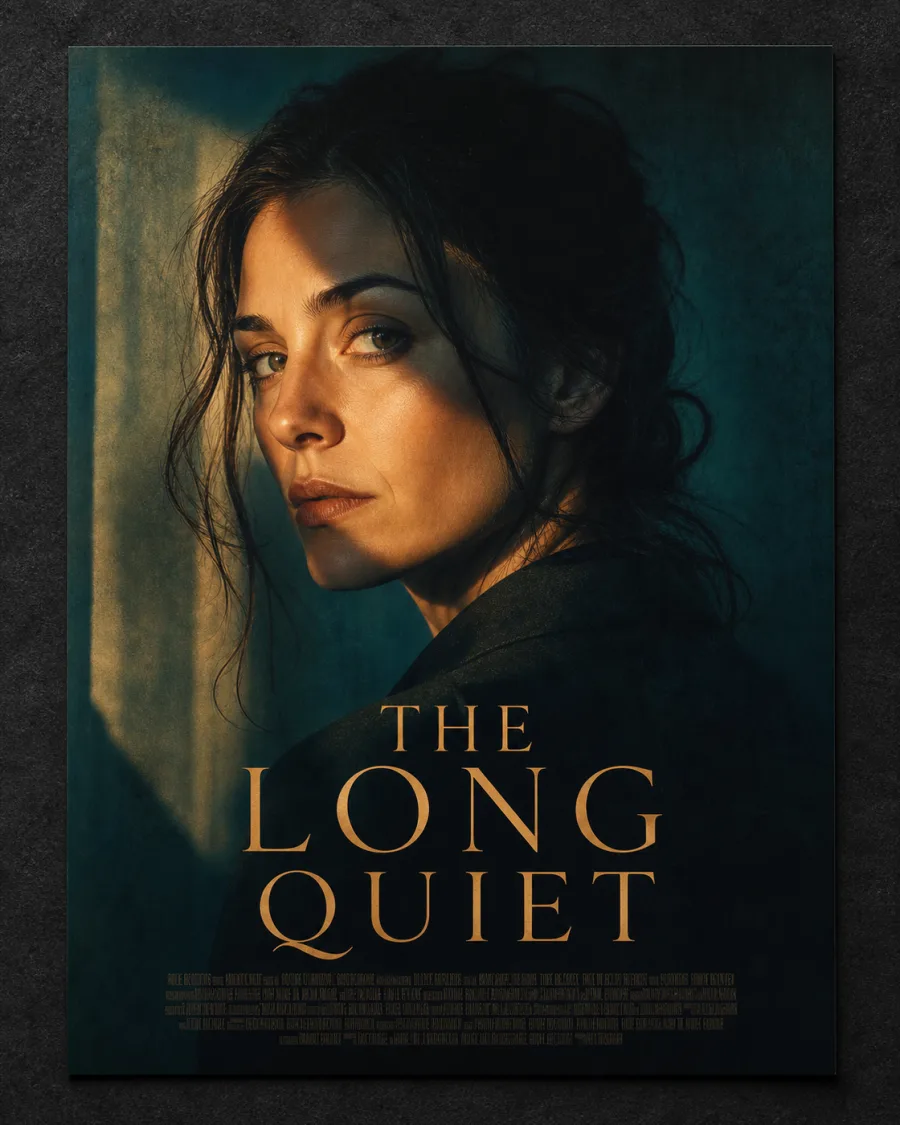
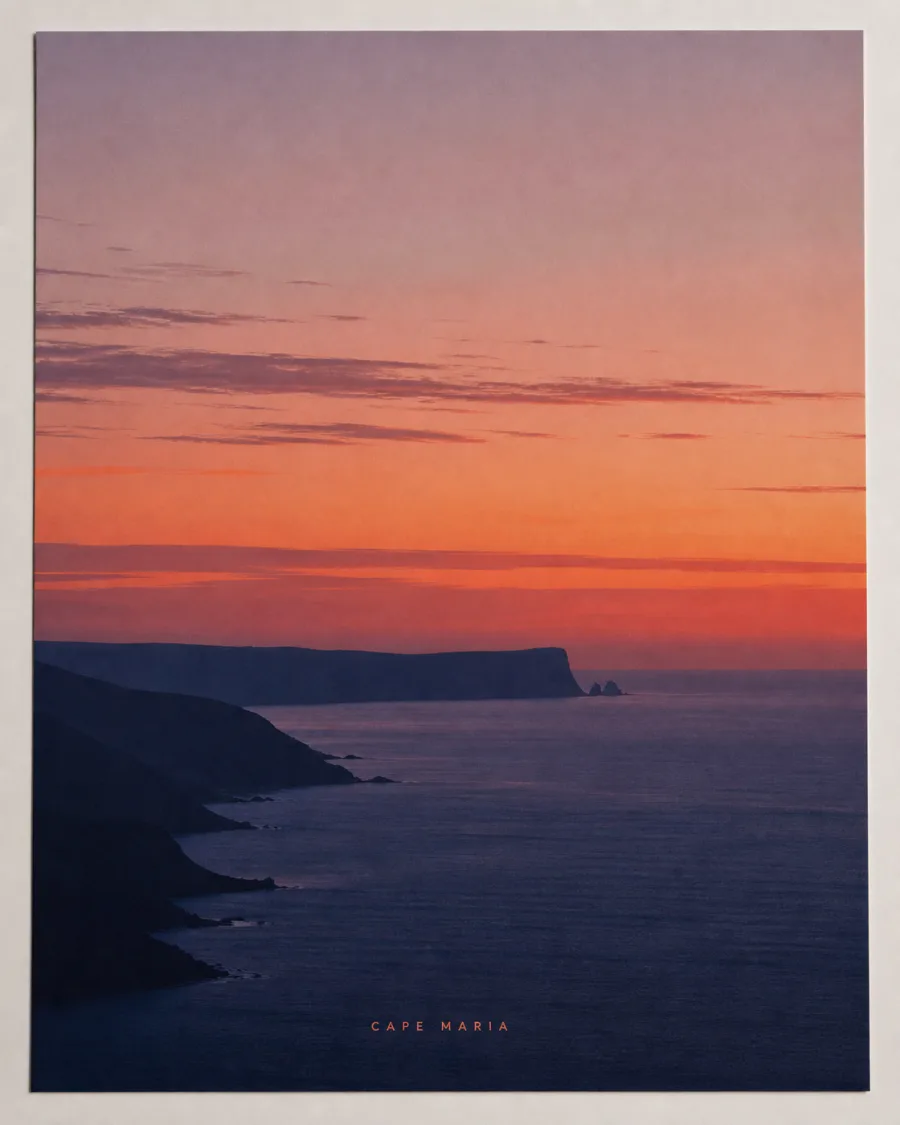
아래 포스터는 모두 평범한 사진 한 장에서 시작했어요. 주인공은 그대로 두고 배경, 조명, 헤드라인을 그 주위에 다시 짜서 만든 결과예요.
사진을 포스터로 바꾸는 모델들
사진 업로드를 받는 모델은 다섯 개예요. Nano Banana Pro가 가벼운 형제 모델까지 대표해서 여기에는 네 개만 보여 드려요. 결과가 아쉬울 때는 프롬프트를 고쳐 쓰기보다 모델을 바꾸는 쪽이 빨라요.
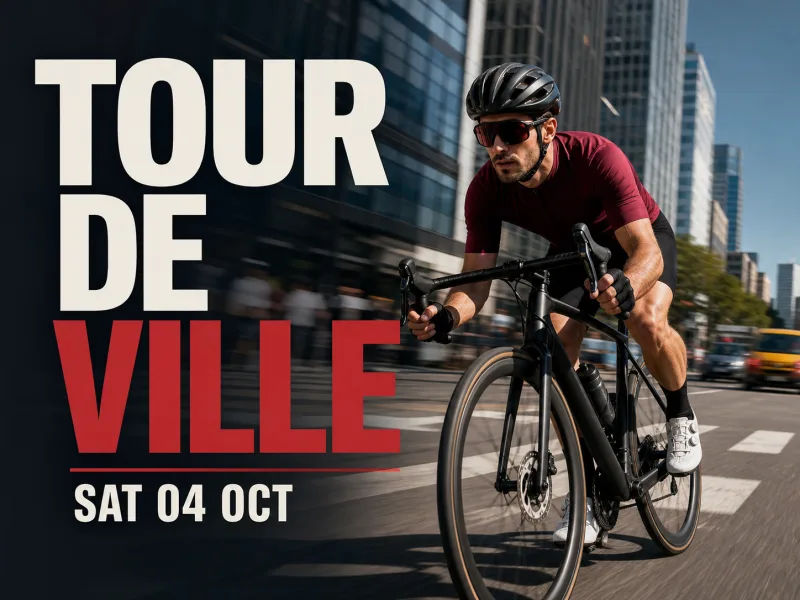
GPT Image 2
모든 변환이 기본으로 여기서 시작해요. 포스터에 글자 헤드라인이 들어가고 피사체가 또렷하게 잘 찍힌 사진일 때 가장 잘 맞아요.
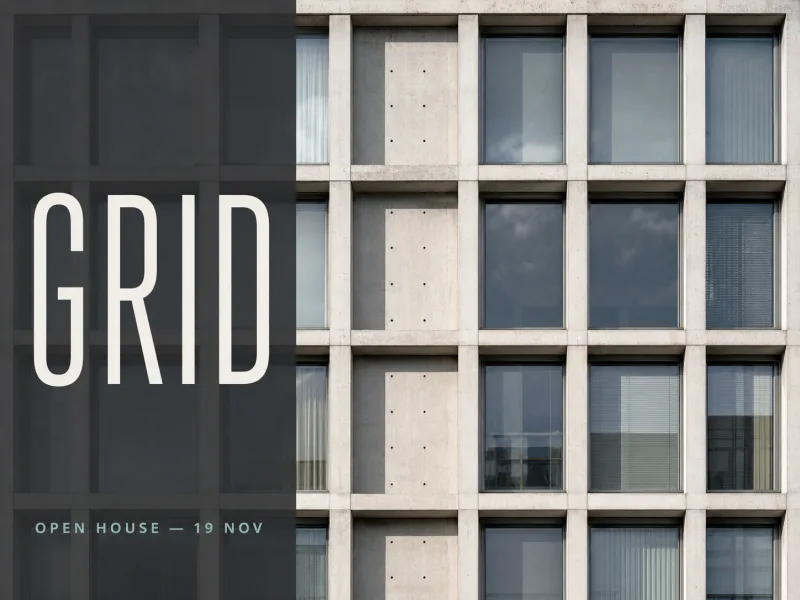
Nano Banana Pro
1K·2K·4K로 뽑을 수 있어요. 휴대폰 화면이 아니라 인쇄소로 넘길 포스터라면 이 모델을 고르세요.
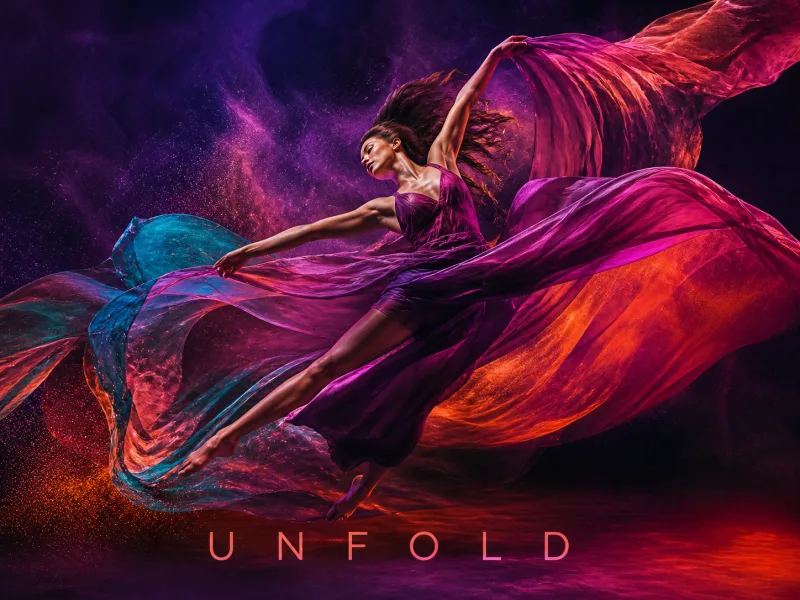
Seedream 5
장면 전체를 최대 4K로 다시 그려요. 얼굴이 똑같이 나오는 것보다 화면 구성이 더 중요할 때 좋아요.
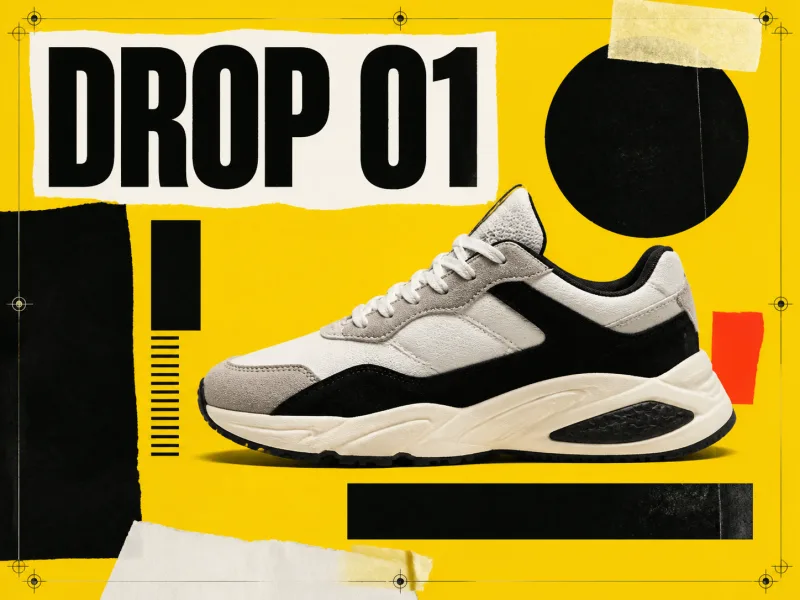
Z-Image Turbo
사진에서 포스터 시안을 가장 빠르게 돌려줘요. 구도를 먼저 시험해 보고 마음에 든 안만 무거운 모델로 다시 돌리세요.
모델을 고르면 이번 생성에 크레딧이 몇 개 드는지 쓰기 전에 먼저 보여 줘요.
사진으로 포스터 만들기란 무엇인가요?
사진으로 포스터를 만든다는 건, 빈 프롬프트에서 새로 그리는 게 아니라 이미 갖고 있는 사진을 포스터 디자인으로 다시 짜는 방식이에요. 사진을 올리고 원하는 포스터를 설명하면 모델이 배경도, 조명도, 글자도 새로 얹어 장면을 다시 그려요. 주인공은 알아볼 수 있게 남겨 두고요. 사진 필터와 갈리는 지점이 바로 여기예요. 필터는 넘겨받은 픽셀의 색만 바꾸지만, 이 도구는 그 픽셀을 둘러싼 화면 자체를 다시 만들어요.
이 도구가 실제로 해 주는 일
모델 다섯 개, 업로드 칸 하나, 프롬프트 칸 하나. 아래는 지금 도구에서 실제로 되는 것만 적었어요.
주인공은 남기고 나머지는 다시 그려요
올린 사진은 배경 레이어가 아니라 참고 자료예요. 다른 시대나 다른 장소를 요청하면 주인공이 그 장면 위에 붙는 게 아니라 새 장면 안으로 들어가요. 콜라주 도구와 결과가 갈리는 지점이에요.
원하는 문구를 디자인 안에 써 넣어요
제목, 날짜, 가격처럼 들어갈 문구를 따옴표 안에 그대로 적으면 모델이 그 문장을 디자인에 얹어요. 글자 정확도는 모델마다 달라서, 한 줄이 이상하게 나오면 문장을 고쳐 쓰기 전에 모델부터 바꿔 보세요.
포스터 비율 10가지, 최대 4K
생성하기 전에 비율부터 골라요. 21:9부터 9:16까지 있어서 인쇄용 세로 포스터도, 웹포스터로 쓸 정사각·세로 비율도 나와요. Nano Banana Pro와 Seedream 5는 4K까지 올라가서 A3 이상 인쇄에 쓸 만한 픽셀이 남아요.
인쇄용 내보내기와 있는 그대로의 DPI 표시
어떤 결과물이든 A5~A0, US Letter, Tabloid, 24 × 36 in 크기로 PDF·PNG·JPG 내보내기가 되고, 도련(재단선) 3mm도 선택할 수 있어요. 내보내기 창에는 그 파일이 실제로 몇 DPI로 떨어지는지 그대로 나와요. 300 DPI처럼 보이도록 억지로 늘리지 않아요.
사진을 포스터로 바꾸는 순서
업로드부터 인쇄 크기 포스터까지, 정할 건 세 가지예요. 한 번 생성하는 데 30~180초 정도 걸려요.
- 01
쓸 만한 사진부터 고르기
JPG, PNG, WebP 파일을 5MB까지 끌어다 놓거나 붙여 넣으세요. 배경이 어수선한 스냅보다 초점이 맞고 빛이 고른 사진이 훨씬 잘 바뀌니, 필요 없는 부분은 먼저 잘라 내는 게 좋아요.
- 02
무엇을 바꿀지 지시하기
무엇을 남기고 무엇을 바꿀지 적고, 들어갈 문구는 따옴표로 감싸세요. 그다음 포스터 비율과 모델을 고르면 돼요. 이것저것 시험할 때는 가벼운 모델, 최종본은 무거운 모델로요.
- 03
생성하고, 고르고, 내보내기
한 번에 1~6장까지 뽑아서 제일 나은 걸 고르세요. 인쇄용으로 내보내면 최종 파일에 실제 물리 크기가 들어가서, 인쇄소에서 열었을 때 크기가 그대로 잡혀요.
사진 포스터 제작, 주로 이런 분들이 써요
쓰임새는 달라도 출발점은 똑같아요. 이미 갖고 있는 사진 한 장에서 시작해요.
상품 홍보 포스터·매장 POP
자영업자·소상공인
상품 사진 한 장으로 홍보 포스터를 만들어요. 집 식탁 위 배경 대신 제대로 된 배경에, 가격과 행사 문구까지 얹어서요.
공연·행사 포스터
밴드·공연장·행사 주최자
밴드 사진을 넣으면 공연 날짜, 출연진, 입장 시간을 디자인 안에 배치해 줘요.
인물·영화 스타일 포스터
크리에이터·영상 전공생
인물 사진의 조명을 다시 잡아 영화 포스터처럼 만들어요. 제목 서체와 아래쪽 크레딧 블록까지 같이요.
매물·숙소·여행 포스터
공인중개사·숙소 호스트
매물 사진을 포스터 형태로 다시 꾸며요. 방 건너편에서도 읽히는 헤드라인을 얹어서요.
학교·동아리 홍보 포스터
학생·교직원
현장학습 사진을 게시판에 붙일 포스터로 바꾸고, A3로 뽑아요.
집에 거는 인테리어 포스터
사진 잘 나온 분 누구나
사진 한 장을 포스터로 바꿔서, 이미 벽에 걸려 있는 액자 크기에 맞춰 뽑아요.
비율, 파일, 인쇄 규격
실제로 도구가 지키는 입력·출력·인쇄 한계예요.
| 항목 | 지원 범위 |
|---|---|
| 업로드 | JPG·PNG·WebP, 장당 5MB까지. 끌어다 놓기, 붙여넣기, 파일 선택 모두 돼요 |
| 포스터 비율 | 21:9, 16:9, 3:2, 4:3, 5:4, 1:1, 4:5, 3:4, 2:3, 9:16, 또는 자동 |
| 최대 해상도 | 최대 4K, Nano Banana Pro와 Seedream 5에서 |
| 인쇄용 내보내기 | PDF·PNG·JPG, A5~A0, US Letter, US Legal, Tabloid, 12 × 18, 18 × 24, 24 × 36 in |
| 도련(재단선) | 사방 3mm 선택 가능 |
| 다운로드 형식 | JPEG, PNG, WebP |
| 업로드를 받는 모델 | GPT Image 2, Nano Banana, Nano Banana Pro, Seedream 5, Z-Image Turbo |
| 한 번에 나오는 결과 | 1~6장 |
| 생성 시간 | 약 30~180초 |
CMYK 변환은 지원하지 않고, 이 페이지에서 포스터 글자를 직접 편집할 수는 없어요. 인쇄소에서 CMYK로 바꾸는 과정에서 색이 달라질 수 있으니 색이 중요한 작업은 미리 확인해 주세요. 다시 생성하지 않고 헤드라인만 고치고 싶다면 캔버스의 글자 수정 도구를 쓰세요.
이 사진 포스터 제작 도구는 무료인가요?
솔직하게 말씀드리면, 사진을 올리려면 계정이 필요하고 생성할 때마다 크레딧이 들어요.
새로 가입하면 무료 크레딧부터 들어와요
가입하면 30일 동안 쓸 수 있는 크레딧 25개가 들어와요. 결제를 결정하기 전에 사진 몇 장으로 충분히 시험해 볼 수 있는 양이에요.
사진 업로드는 로그인부터예요
로그인 없이 한 번 써 보는 체험은 프롬프트 전용이라 사진을 받지 못해요. 사진을 올리려면 먼저 로그인해야 하고, 그동안 쓰던 초안은 그대로 남아 있어요.
쓰기 전에 가격이 먼저 보여요
생성 버튼에 지금 설정으로 드는 크레딧 수가 같이 적혀 있어서, 4K 포스터를 뽑아도 나중에 놀랄 일이 없어요. 인쇄용 내보내기는 크레딧이 들지 않아요.
자주 묻는 질문
어떤 사진이든 포스터로 만들 수 있나요?
무료로 쓸 수 있는 사진 포스터 제작 사이트인가요?
얼굴이 사진 그대로 유지되나요?
인쇄소에 넘기려면 CMYK가 필요한데, CMYK로 내보낼 수 있나요?
여기서 만든 포스터를 인쇄해도 되나요?
어떤 모델부터 써 보면 되나요?
포스터를 만든 뒤에 글자만 고칠 수 있나요?
A1이나 A2도 되나요? 국배판이나 4절지는요?
다른 사람 얼굴이나 아이돌 사진을 올려도 되나요?
사진 한 장으로 포스터 만들기
사진을 올리고, 포스터를 만들고, 인쇄할 크기 그대로 내보내세요.