学会ポスター作成ツール
研究内容の文章から、学会発表用のポスターを組み上げます。タイトル、背景、方法、結果、結論の構成で、A0・A1・36 × 48 in に対応。レイアウトはツールが作りますが、記載される数値の確認はご自身でお願いします。
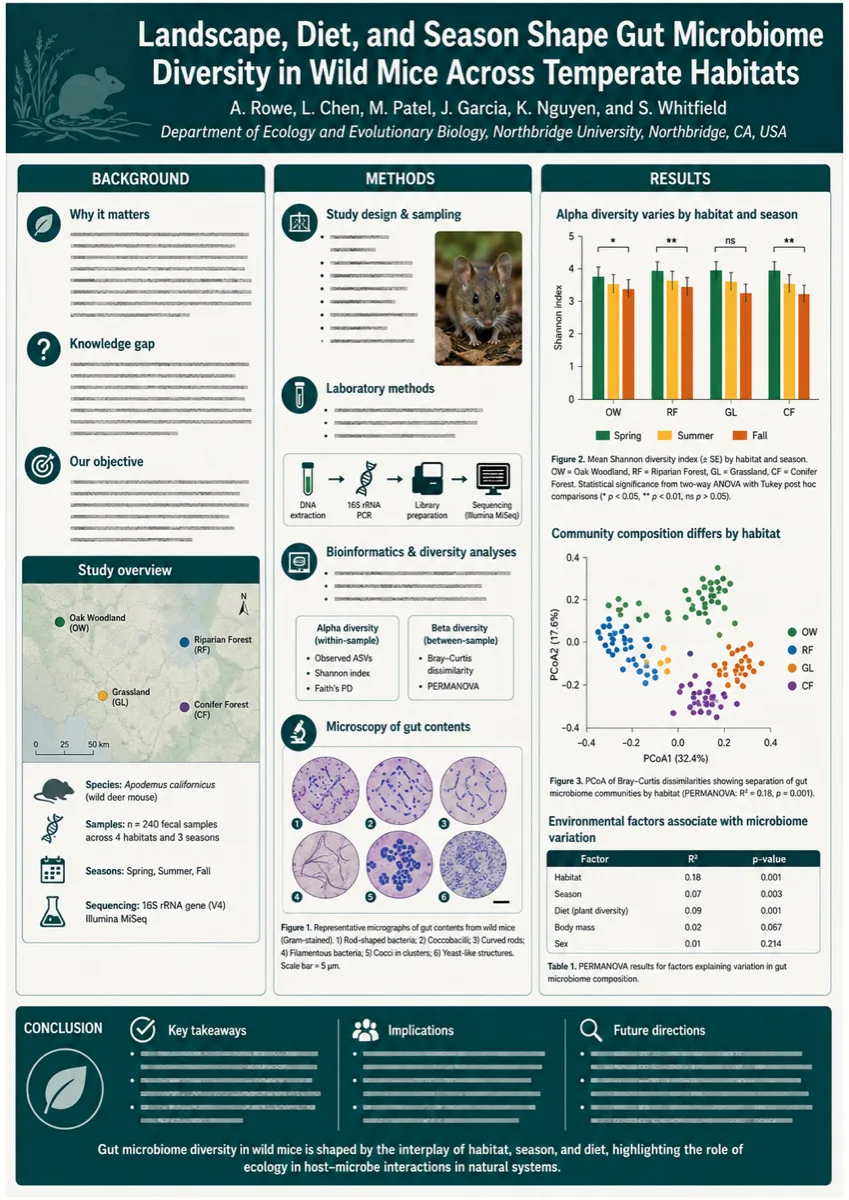
このAIで作った学会ポスターの作例
4つの分野から4枚、それぞれに使ったプロンプトも載せています。ご自身の研究に置き換えれば、同じようにレイアウトを組み直せます。
学会ポスター作成AIとは
学会ポスター作成AIは、研究の文章——タイトル、著者名、背景、方法、結果、結論——を、ポスターボード1枚ぶんの大きな紙面に組み上げるツールです。分野によって研究発表ポスター、学術ポスター、発表ポスターと呼び方は変わりますが、作るものは同じです。PosterMont ではプロンプトから紙面を組み、演題募集要項で指定されたサイズ——A0、A1、24 × 36 in、36 × 48 in——で、PDF・PNG・JPG に最大300 DPIで書き出せます。あくまでレイアウトのためのツールで、データを扱うツールではありません。数字を確認する仕事は、ご自身の手元に残ります。
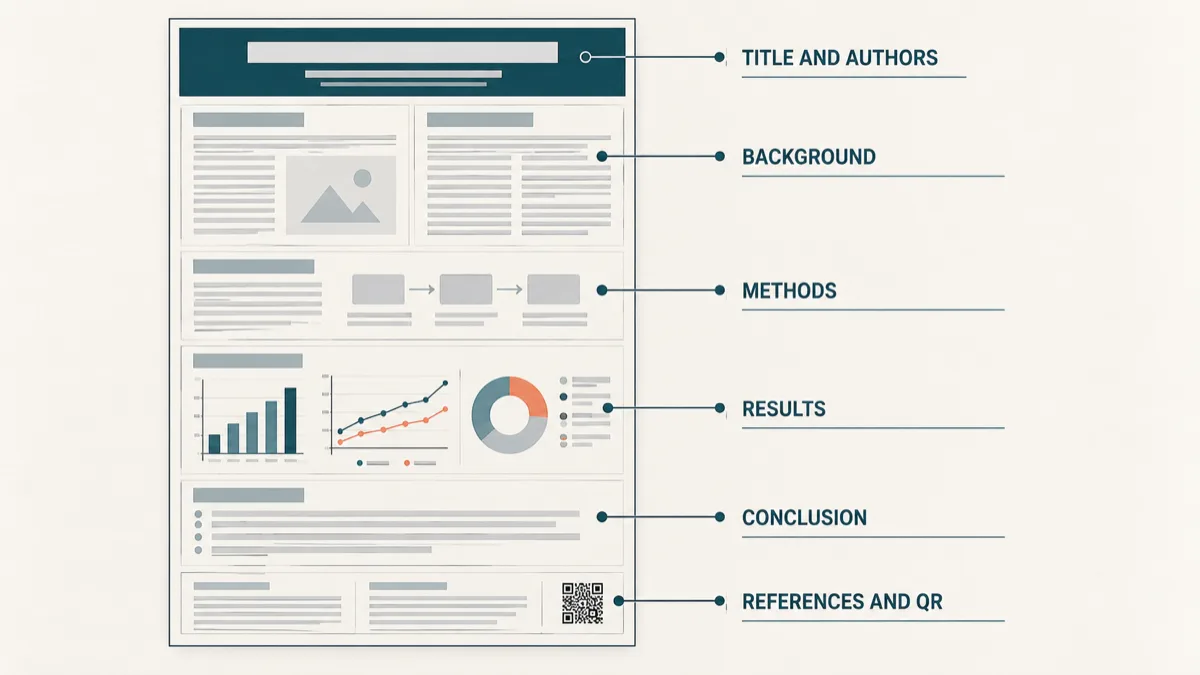
学会ポスター作成AIが引き受けること
学会のポスターボードと「ただの大きな画像」を分けるのは、次の4点です。
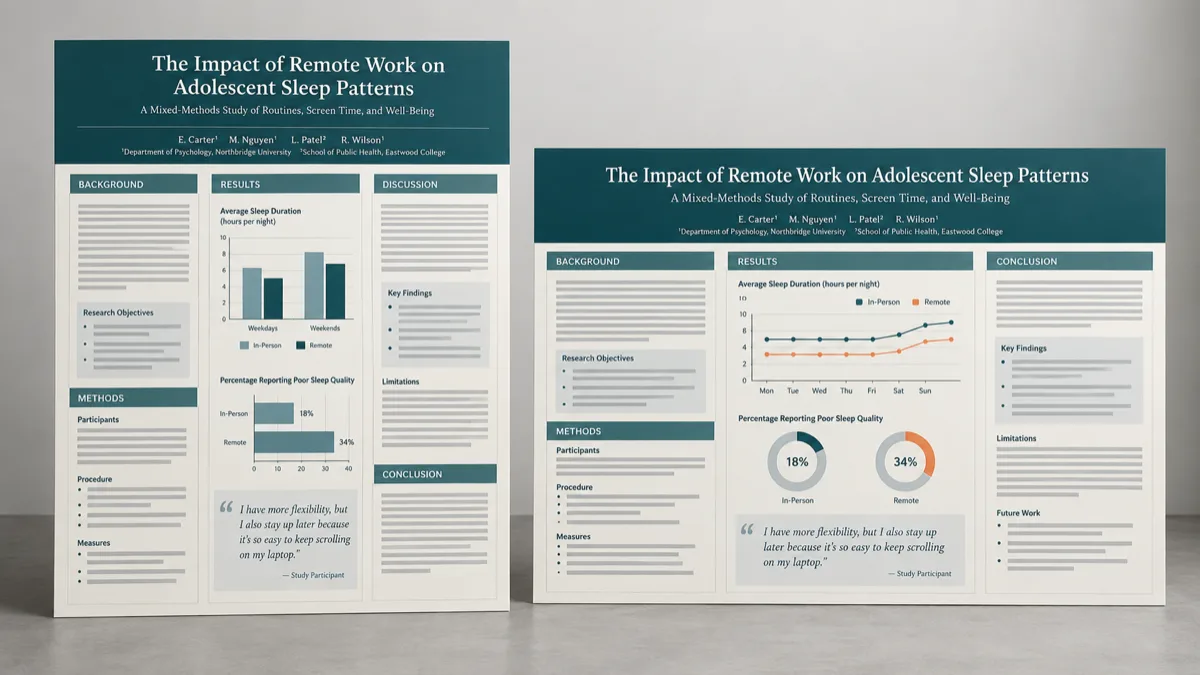
まず紙面の比率を決める
ポスターの失敗は、たいてい比率の合っていないキャンバスから始まります。先に比率を選んでください。A判の縦ボードなら 3:4、北米の学会で多い 48 × 36 in の横ボードなら 4:3。決めた枠のなかで紙面を組みます。
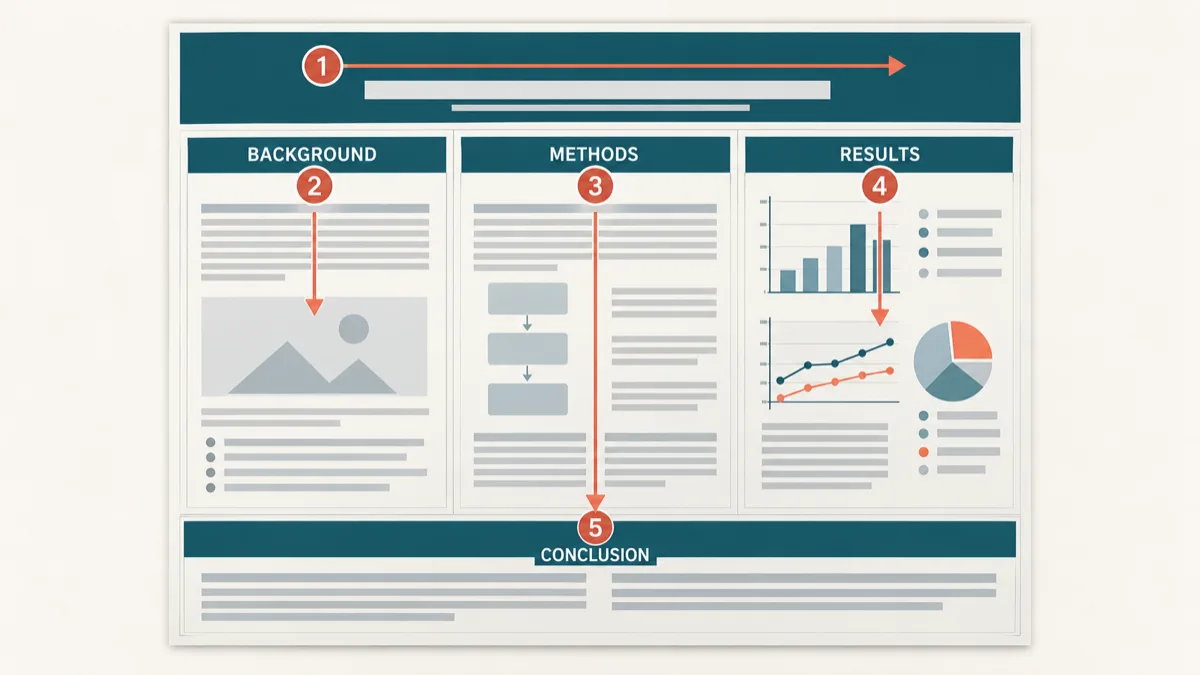
査読者が探す順番で並ぶ
研究発表ポスターが読まれる順番どおりに研究を書けば、レイアウトもその順に並びます。上にタイトルと著者名、その下に背景・方法・結果・結論をカラムで。研究の限界(Limitations)の枠が必要だと書けば、その場所も空けます。
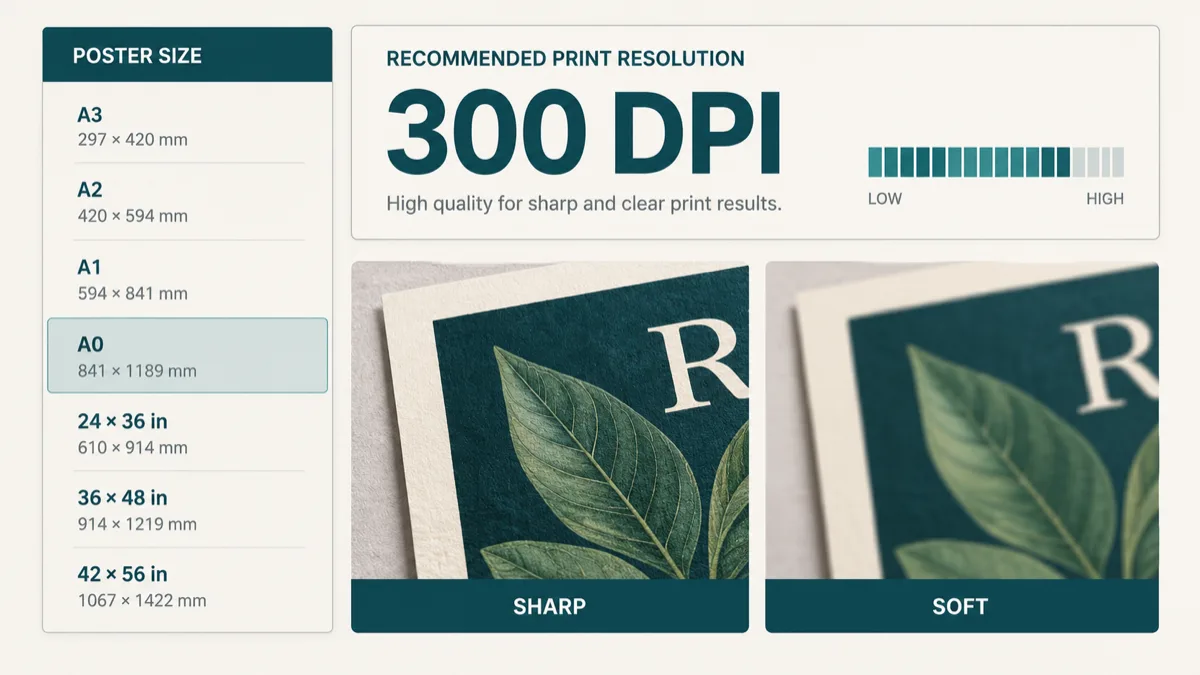
解像度は実際のピクセルから表示する
印刷サイズを選ぶと、そのピクセル数で本当に出る解像度を表示します。2048 px の画像を 300 DPI の A0 に引き伸ばすことはしません。
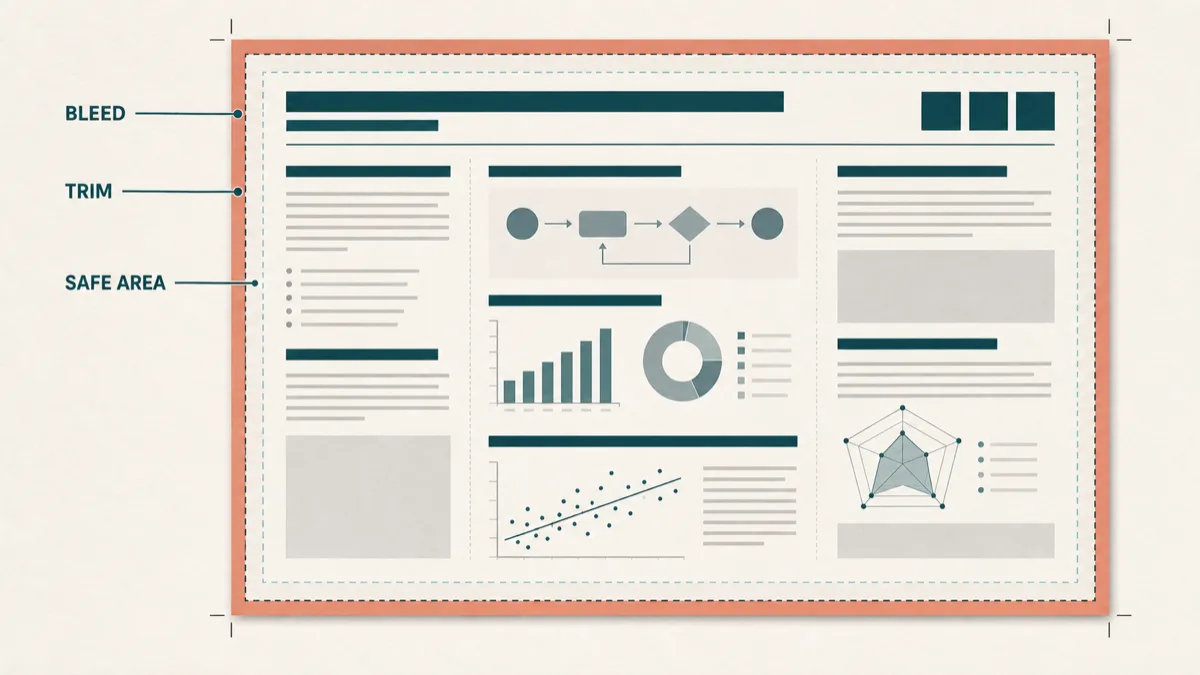
塗り足しとトリムボックス付きの印刷データ
PDF・PNG・JPG に、最大300 DPIで書き出せます。3mm の塗り足しは任意で付けられます。PDF にはトリムボックス(仕上がり範囲)とブリードボックス(塗り足し範囲)の情報が入るので、印刷所が確認する箇所は押さえてあります。
研究発表ポスターに載せるもの
通りかかった人が読む順に、6つのブロック。必要なものを書いておけば、その分の場所を確保します。
タイトル・著者名・所属
会場の反対側からでも読める場所です。論文のタイトルをそのまま入れるのではなく、平易な一行を渡してください。
背景
なぜこの問いが重要なのかを、2〜3文で。文字を詰め込みすぎることが、ポスターをだめにする一番の原因です。
方法
相手が一歩踏み込んだ質問をできる程度の粒度で。長い文章より、小さな図解のほうが伝わります。
結果
ポスターがそこにある理由そのものです。一番広い場所を割り当ててください。
結論
そのまま持ち帰ってほしい一文です。視線が最後に止まる位置に置きます。
参考文献とQRコード
小さめの文字で参考文献を帯状に。プレプリントへ飛ぶQRコードの場所も空けておきます。
学会ポスターの作り方(3ステップ)
すでに書いた抄録から、印刷所に渡せるデータまで。
- 01
研究と紙面を書く
中身を貼り付けます。何を問い、何をして、何がわかったか。そのうえで置き方を指定します。カラムは何本にするか、図はどのセクションに入れるか。分野名を書いておくと、言葉づかいの調子が合いやすくなります。
- 02
比率を決めて生成する
A判のボードなら 3:4、36 × 48 in のボードなら 4:3 を選んでから生成します。直すときは、一度に一か所ずつ。
- 03
学会の指定サイズで書き出す
印刷用の書き出し画面を開き、A0、A1、24 × 36 in、36 × 48 in から選んで、表示される解像度を確認します。大きい紙から断裁する印刷なら、3mm の塗り足しをオンにしてください。
どんな人が使っているか
同じ締め切りの、それぞれ違うタイミングでこのツールに手が伸びる6人です。
最初のポスターセッション
初めて発表する人
抄録が採択されたのは数か月前。ボードの締め切りは今週の金曜。1回の生成で、レイアウト全体が画面に出ます。
学部の研究発表会
学部生
研究はひとつ、使える時間は午後だけ、24 × 36 in のボード、そして順番待ちの学内プリンター。図を確認する時間を残せます。
症例報告や診療実績のポスター
研修医・臨床医
臨床系の学会では、学術ポスターに抑制が求められます。アウトカムの表、曲線を1本、はっきりした結論。そう書けば、そのとおりに収めます。
同じ研究を、別の学会へ
研究室の主宰者
国内の学会で A0 で出したボードを、次は北米の学会で 48 × 36 in の横にしたい。去年のファイルを引き伸ばすのではなく、新しい比率で作り直します。
ポスター課題
授業を担当する教員
研究発表ポスターの構成は、評価基準を配るより、実物の作例を1枚見せたほうが早く伝わります。
議論のたたき台になる下書き
共著者が多いグループ
文書を回覧するより、実際のレイアウトを回覧したほうが、返ってくる指摘が具体的になります。プロンプトを直して、もう一度生成すれば済みます。
印刷所に渡す前に確認すること
大判印刷でつまずかないための、3つの確認です。
塗り足しが要るかどうかは、印刷方法で決まる
学会ポスターを仕上がりサイズのまま刷るのか、大きい紙から断裁するのかを先に確認してください。断裁する印刷なら、3mm の塗り足しを付けて書き出せば、切り位置が思ったところに来ます。
解像度はファイルサイズではなく、表示された数値で判断する
ファイル容量が大きくても、A0 まで伸ばすと足りないことがあります。引き伸ばし処理をしていないので、書き出し画面に出る数値が、選んだサイズでの実際の解像度です。
実際に読まれる距離で読んでみる
A4 に1枚だけ試し刷りして、腕を伸ばした距離で持ってみてください。A0 のボードを2メートル離れて見るのと、だいたい同じです。顔を近づけないと読めない文字は、小さすぎます。
学会で実際に指定されるポスターサイズ
生成する前に比率を決め、書き出すときに演題募集要項の実寸に合わせます。下のサイズはすべてプリセットとして入っています。
| 使う場面 | 書き出すサイズ |
|---|---|
| 国内の学会のポスターセッション(縦) | A0 · 841 × 1189 mm |
| パネルが小さいとき、展示スペースを分け合うとき(縦) | A1 · 594 × 841 mm |
| 北米開催の国際学会のボード(横) | Poster · 36 × 48 in |
| 学内のシンポジウム・研究科の発表会 | Poster · 24 × 36 in |
| 学部生の研究発表会 | Poster · 18 × 24 in |
| 配布用のハンドアウト | A4 · 210 × 297 mm または US Letter |
いずれのサイズも縦・横どちらでも、PDF・PNG・JPG に最大300 DPIで書き出せます。ファイルは RGB なので、CMYK 指定の印刷所では変換が入ります。
PowerPoint・Canva・汎用の生成AIとの違い
学会ポスターにたどり着く道は4つ。それぞれ、どこまでを自分でやることになるかを並べます。
| 作り方 | 自分でやることになる部分 |
|---|---|
| PowerPoint のスライドを 48 × 36 in に広げる | 無料で慣れているぶん、いまも一番多い作り方です。ページ設定もテキストボックスの位置も自分で決めることになり、キャンバスを変えると文字サイズもずれます。スライドの1辺は最大 142.22cm までなので、それを超える指定サイズは縮小して作り、印刷時に拡大する手順になります。 |
| 汎用のデザインツール | テンプレートも編集の自由度も十分ですが、想定されているのは販促向けの版面です。学術ポスターのセクションの並びと、印刷設定は自分で組むことになります。 |
| 汎用の画像生成AI | 出てくるのはボードではなく1枚の絵です。印刷サイズが決まらず、塗り足しもトリムボックスもなく、長い文章は崩れやすくなります。 |
| 学会ポスター作成AI | 1回の生成で、学会の比率のまま学術ポスターのレイアウトが一通り出て、書き出しのときには実際の解像度が表示されます。研究の中身を持ち込むことと、数字をひとつずつ確認することは、ご自身の仕事として残ります。 |
中身はもう書けているのに、締め切りまでの時間だけがない。そういうときに一番効きます。
学会ポスター作成AIのよくある質問
無料で使えますか?
対応しているポスターサイズを教えてください。
生成されたグラフや図はそのまま使えますか?
学会の発表ポスターにAIを使っても問題ありませんか?
ネット印刷に入稿できるデータになりますか?
入稿は350dpiと言われましたが、対応していますか?
生成したあとで修正できますか?
デザインソフトが使えなくても作れますか?
ポスターは縦と横、どちらで作ればいいですか?
論文やPDFをアップロードできますか?
学会ポスターの印刷費用はどのくらいかかりますか?
結果がまだ出ていない段階でも作れますか?
ポスターの締め切りは、学会当日より先に来ます
抄録を貼り付けて、学会に指定されたサイズを選ぶだけです。実際の解像度を表示したうえで、印刷に渡せるデータをお返しします。