Photo en affiche
Importez une photo et transformez-la en affiche. Votre sujet reste reconnaissable, tout le reste est recomposé, et votre titre s'écrit directement dans le visuel.
Des affiches nées de vraies photos
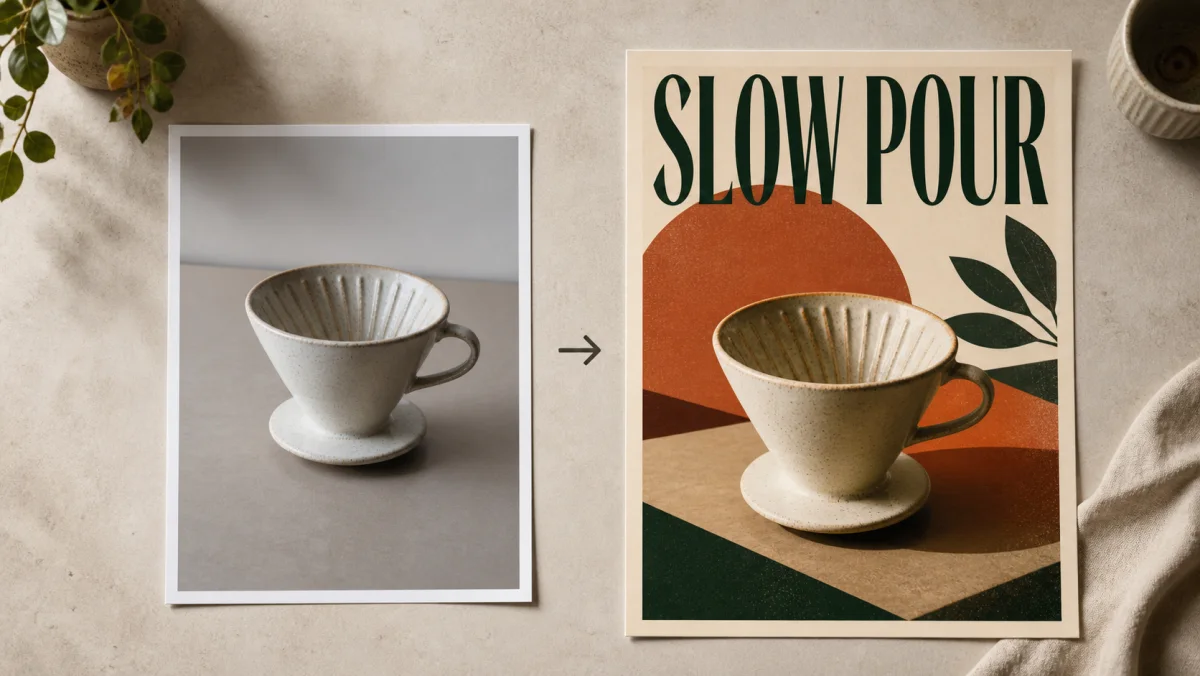
Chaque affiche ci-dessous est partie d’une photo ordinaire. Le générateur a gardé le sujet et reconstruit tout le reste : le décor, la lumière et le titre.

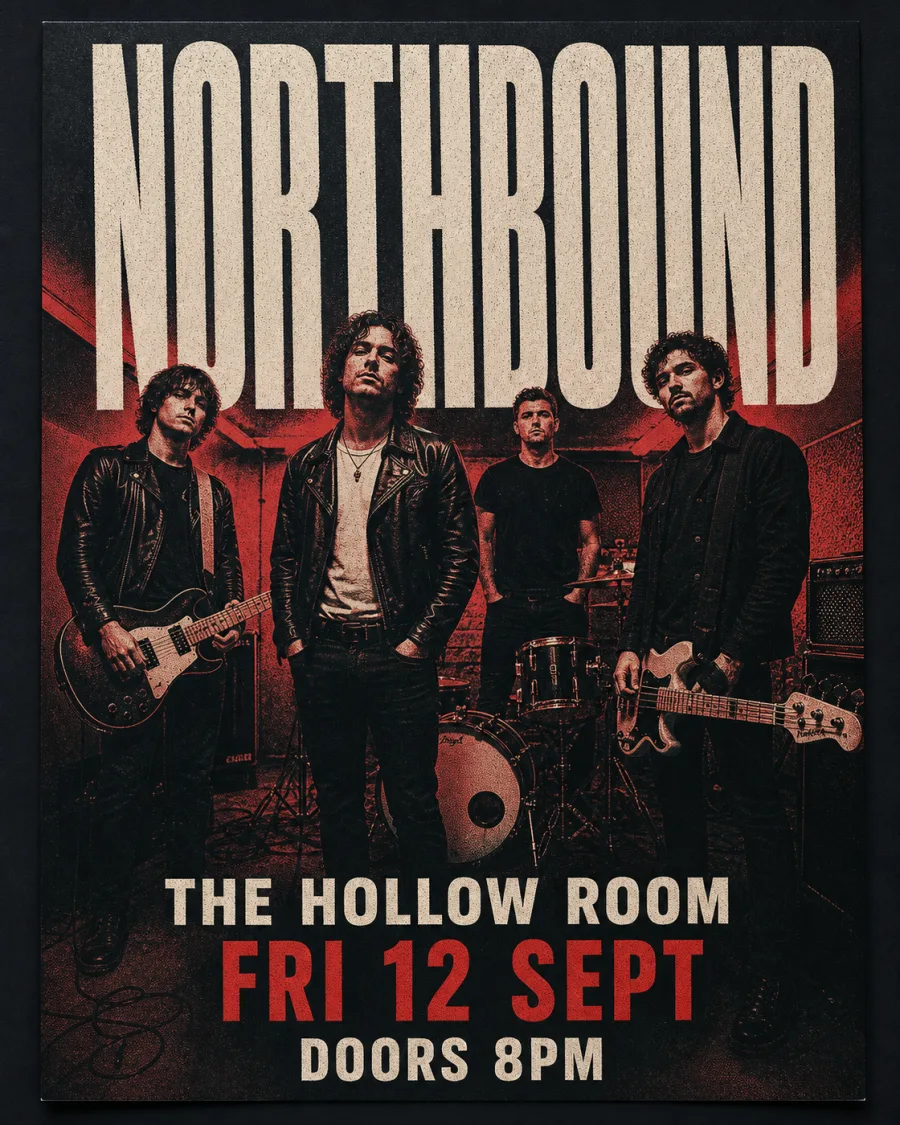
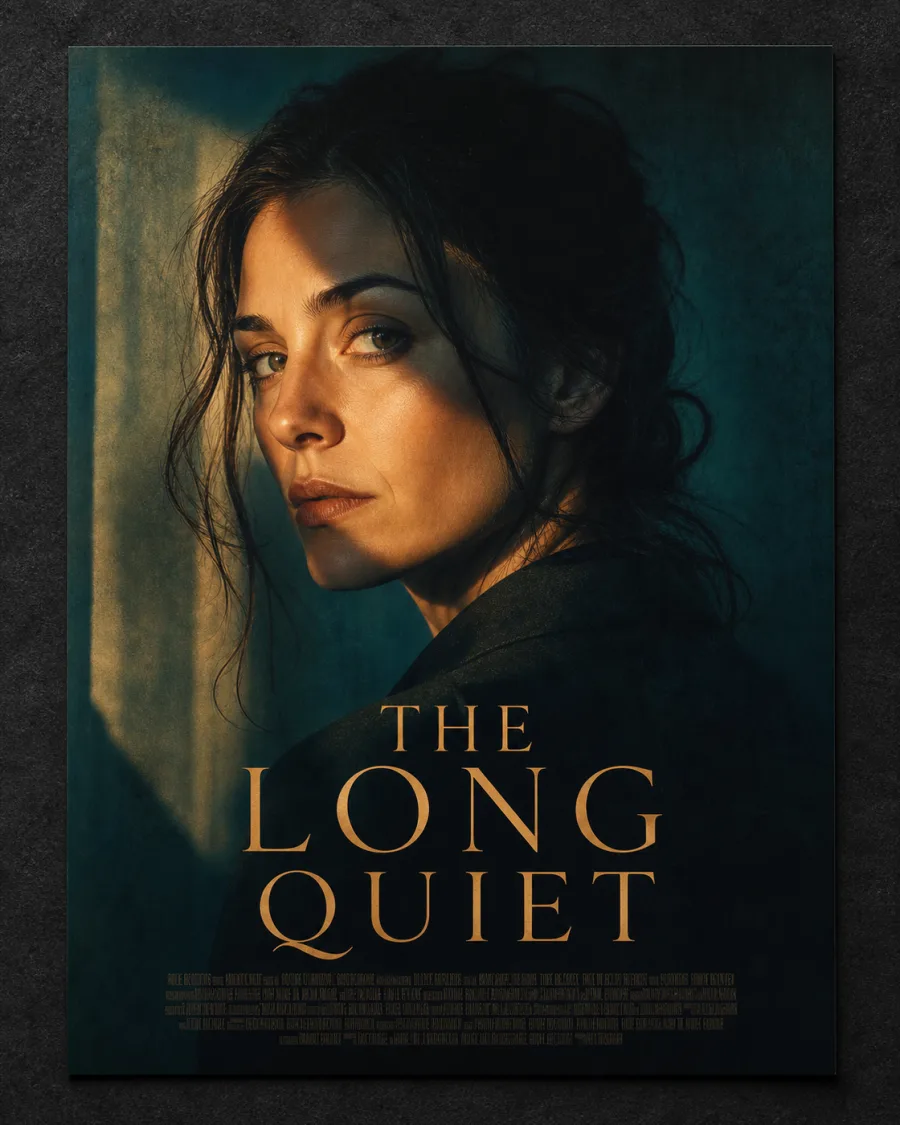
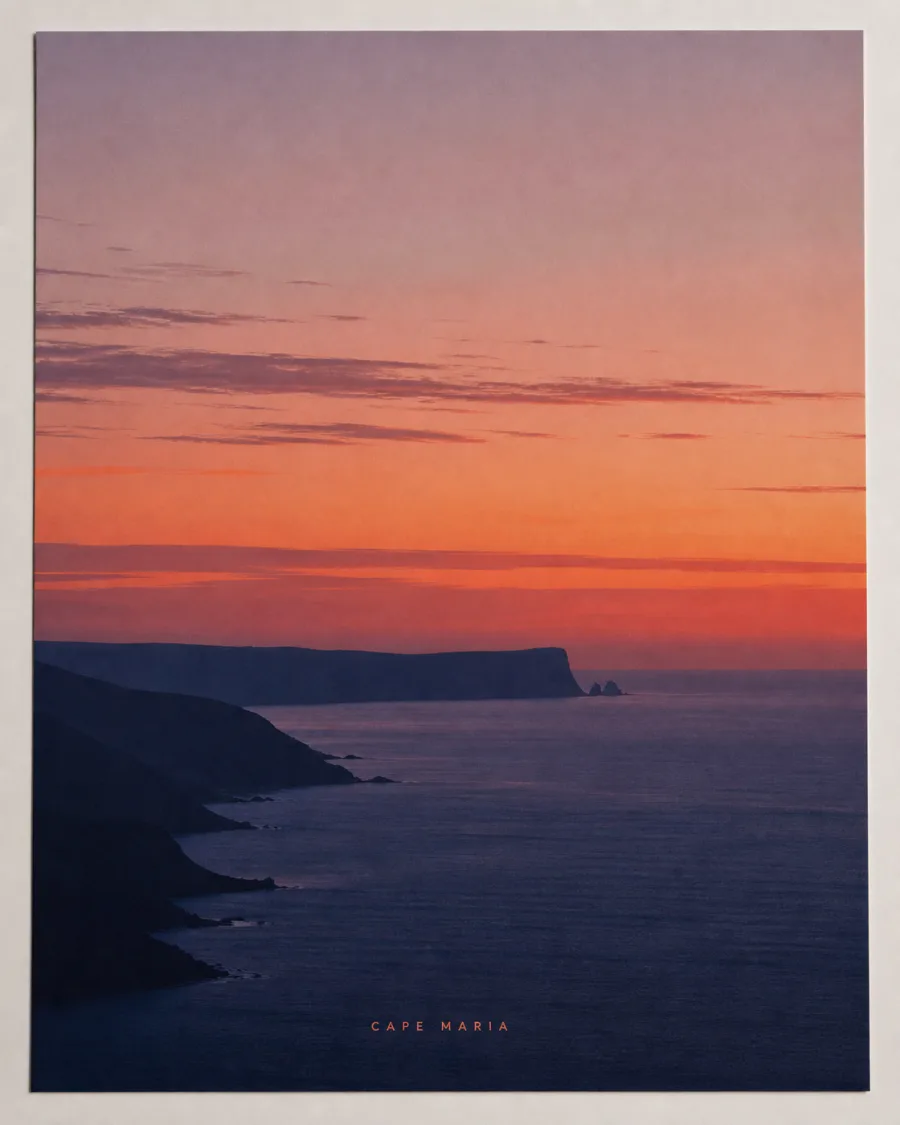
Les modèles qui transforment votre photo
Cinq moteurs acceptent une image importée ; quatre sont illustrés ici, Nano Banana Pro tenant lieu de sa version plus légère. Changer de modèle donne souvent plus de résultat que réécrire le prompt.
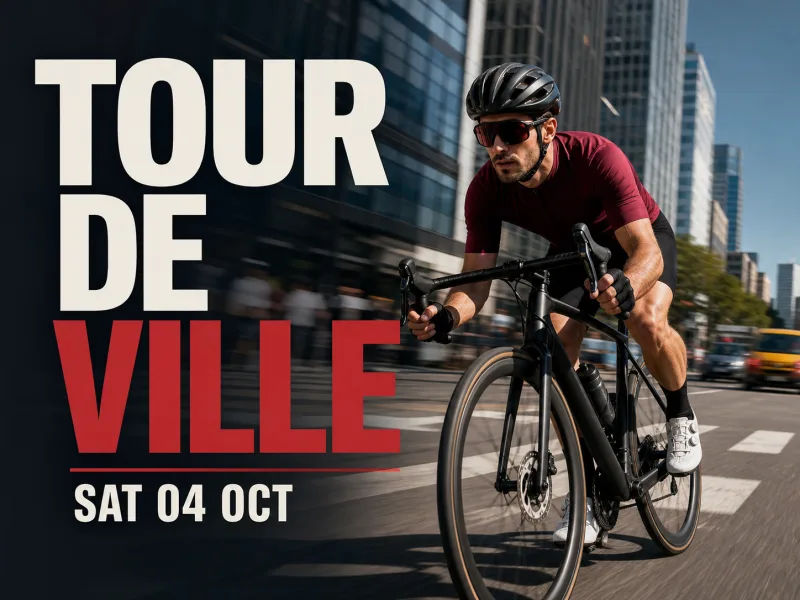
GPT Image 2
Le moteur par défaut à chaque conversion. Le bon choix quand l’affiche a besoin d’un titre écrit et d’un sujet net, bien éclairé.
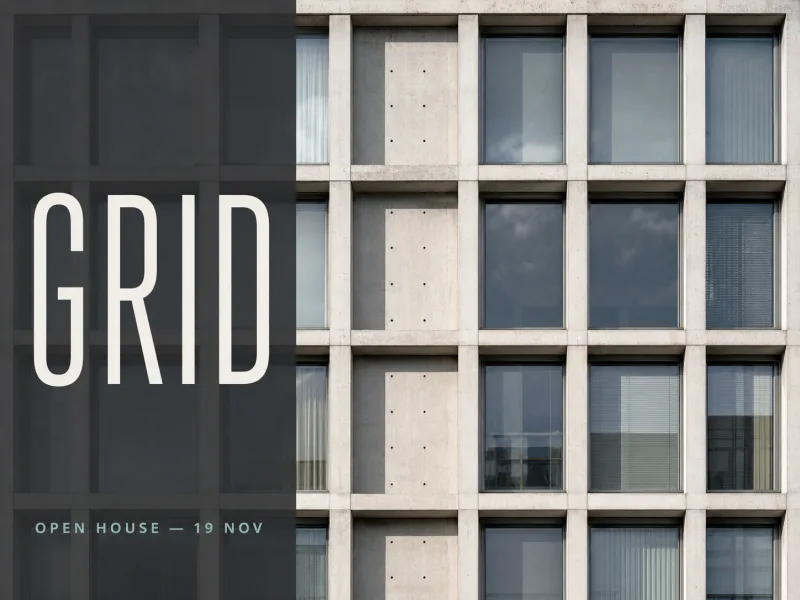
Nano Banana Pro
Rendu en 1K, 2K ou 4K. À choisir quand l’affiche finit chez l’imprimeur, et pas seulement sur un écran de téléphone.
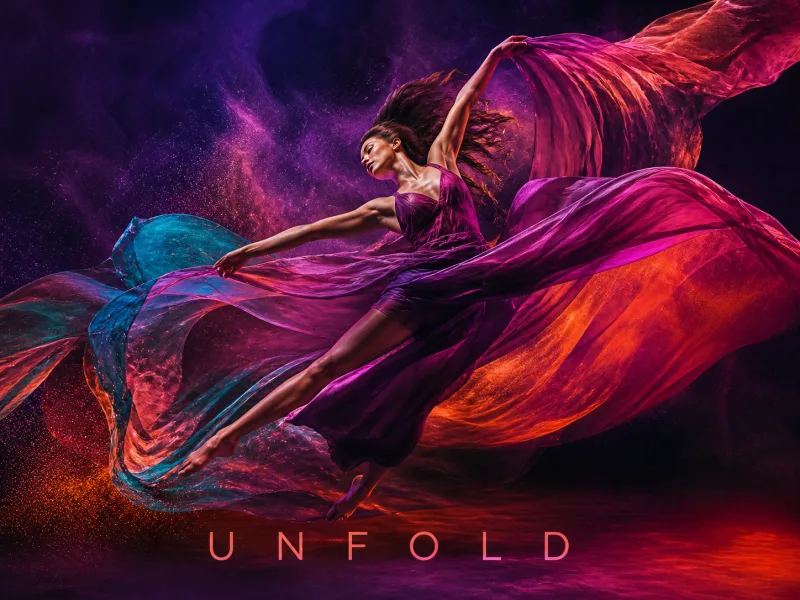
Seedream 5
Reconstruit toute la scène, jusqu’en 4K. Utile quand la mise en page compte plus que la ressemblance exacte.
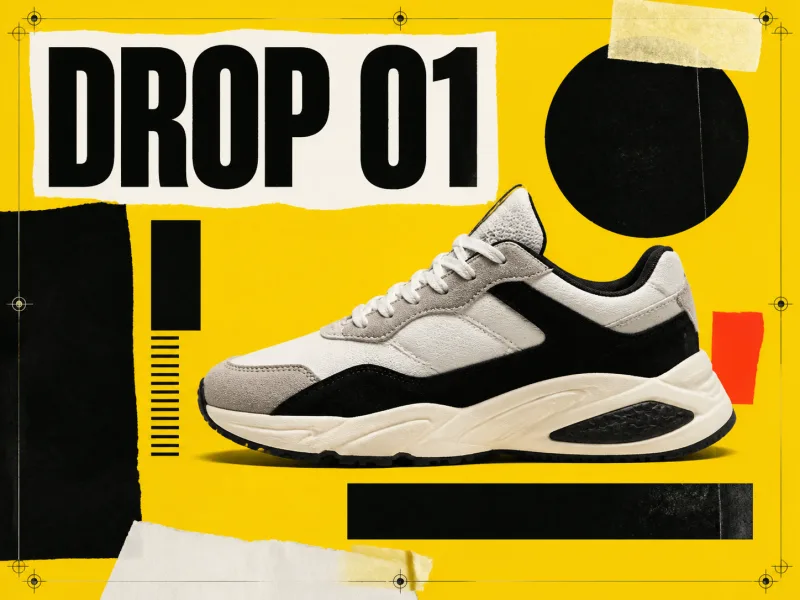
Z-Image Turbo
Renvoie le plus vite une première ébauche d’affiche. Testez une composition, puis relancez celle que vous gardez sur un moteur plus lourd.
Le sélecteur indique le coût de chaque génération avant que vous ne dépensiez le moindre crédit.
Qu’est-ce qu’un générateur d’affiche à partir d’une photo ?
Un générateur d’affiche à partir d’une photo reconstruit une image que vous possédez déjà en affiche composée, au lieu de partir d’une page blanche. Vous importez la photo, vous décrivez l’affiche que vous voulez autour d’elle, et le modèle refait la scène — nouveau décor, nouvelle lumière, nouvelle typographie — tout en gardant votre sujet reconnaissable. C’est toute la différence avec un filtre photo : le filtre recolore les pixels que vous lui donnez, ici l’outil reconstruit le cadre autour d’eux.
Ce que ce convertisseur d’image en affiche fait vraiment
Cinq moteurs, un emplacement d’import, un champ de description. Tout ce qui suit correspond à ce que l’outil fait aujourd’hui.
Le sujet reste, tout le reste est reconstruit
Votre photo sert de référence, pas de calque d’arrière-plan. Demandez une autre époque ou un autre décor : le sujet est réintégré à la nouvelle scène au lieu d’y être collé — c’est ce qui sépare ce flux de travail d’un outil de montage.
Votre texte écrit dans l’affiche
Mettez la formulation exacte entre guillemets — un titre, une date, un prix — et le modèle l’intègre au visuel. La précision varie selon le moteur : quand une ligne sort mal, changez de modèle avant de réécrire le prompt.
Dix formats d’affiche et jusqu’à 4K
Choisissez les proportions avant de générer, du 21:9 au 9:16. Nano Banana Pro et Seedream 5 montent à 4K, ce qui laisse assez de pixels pour un A3 et au-delà.
Export impression, avec le DPI réel affiché
Envoyez n’importe quel résultat en A5–A0, US Letter, Tabloid ou 24 × 36 in, au format PDF, PNG ou JPG, avec un fond perdu de 3 mm en option. La fenêtre affiche la résolution que le fichier atteint vraiment : rien n’est suréchantillonné pour simuler du 300 DPI.
Comment transformer une photo en affiche
Trois décisions suffisent pour passer d’une photo importée à une affiche au format d’impression ; comptez 30 à 180 secondes par génération.
- 01
Partez de la bonne photo
Glissez-déposez ou collez un JPG, PNG ou WebP de 5 Mo maximum. Un sujet net et bien éclairé se convertit mieux qu’un cliché chargé : recadrez d’abord.
- 02
Dirigez la transformation
Dites ce qui reste et ce qui change, mettez le titre entre guillemets, puis choisissez le format d’affiche et le modèle — léger pour explorer, plus lourd pour la version que vous gardez.
- 03
Générez, comparez, exportez
Lancez une à six variantes et gardez la plus convaincante. L’export impression donne au fichier final ses dimensions physiques : votre imprimeur ouvre un fichier qui connaît sa taille.
Qui transforme ses photos en affiches
Le point de départ ne change jamais : une photo que vous possédez déjà.
Affiches produit et promotions
Commerçants et artisans
Faites une affiche à partir d’une photo du produit : un vrai décor, un prix et une ligne d’offre, au lieu de la table de votre cuisine.
Affiches de concert et de soirée
Groupes, salles et organisateurs
Importez un portrait du groupe : le générateur place la date, le plateau et l’heure d’ouverture des portes dans le visuel.
Portraits et affiches de cinéma
Créateurs et étudiants en cinéma
Rééclairez un portrait en affiche de film, avec un traitement de titre et un bloc de crédits en bas.
Affiches d’événement associatif
Associations et comités des fêtes
Repartez d’une photo de l’édition précédente ou de l’équipe : loto, vide-grenier ou repas, avec la date, le lieu et l’heure composés dans l’affiche, prête pour le panneau d’affichage libre de la commune.
Affiches de classe et de sortie scolaire
Élèves et enseignants
Transformez une photo de sortie scolaire en affiche pour le couloir de l’établissement, puis imprimez-la en A3.
Décoration murale
Toute personne avec une bonne photo
Transformez une photo en affiche en ligne, au format du cadre déjà accroché chez vous.
Formats, fichiers et tailles d’impression
Voici les limites réelles de l’outil, à l’import, à la sortie et à l’impression.
| Détail | Ce que vous obtenez |
|---|---|
| Import | JPG, PNG ou WebP, 5 Mo maximum par fichier, par glisser-déposer, collage ou sélection |
| Modèles acceptant une image importée | GPT Image 2, Nano Banana, Nano Banana Pro, Seedream 5, Z-Image Turbo |
| Formats d’affiche | 21:9, 16:9, 3:2, 4:3, 5:4, 1:1, 4:5, 3:4, 2:3, 9:16, ou auto |
| Résolution maximale | Jusqu’à 4K, sur Nano Banana Pro et Seedream 5 |
| Résultats par génération | De un à six |
| Formats de téléchargement | JPEG, PNG ou WebP |
| Export impression | PDF, PNG ou JPG en A5–A0, US Letter, US Legal, Tabloid, 12 × 18, 18 × 24 ou 24 × 36 in |
| Fond perdu | 3 mm en option sur chaque bord |
| Temps de génération | Environ 30 à 180 secondes |
Pas de conversion CMJN, et pas d’éditeur de texte sur l’affiche elle-même. Pour corriger un titre sans relancer la génération, utilisez l’outil de modification de texte du Canvas.
Ce convertisseur d’image en affiche est-il gratuit ?
Réponse honnête : tout import de photo demande un compte, et chaque génération consomme des crédits.
Un compte est nécessaire pour importer une photo
L’essai unique accessible sans connexion part uniquement d’une description : il ne peut pas prendre votre photo. Tout import commence donc par une connexion, et votre brouillon est conservé pendant ce temps.
Les nouveaux comptes reçoivent des crédits offerts
L’inscription ajoute 25 crédits, valables 30 jours — de quoi essayer l’outil avec plusieurs photos avant de décider de payer.
Le coût s’affiche avant la dépense
Le bouton de génération porte le coût en crédits de la configuration que vous avez choisie : une affiche en 4K ne vous surprend jamais. L’export impression, lui, est gratuit.
Questions fréquentes
Peut-on transformer n’importe quelle photo en affiche ?
Existe-t-il un convertisseur d’image en affiche en ligne et gratuit ?
Mon visage restera-t-il exactement le même ?
Puis-je mettre la photo d’une personne sur une affiche ?
En quoi est-ce différent d’un filtre photo ?
Puis-je imprimer ce que produit l’outil ?
Mon imprimeur demande du CMJN et un PDF/X : est-ce possible ?
Par quel modèle commencer ?
Puis-je corriger le texte une fois l’affiche générée ?
Transformez votre photo en affiche
Importez la photo, générez l’affiche, puis exportez-la à la taille à laquelle vous allez l’imprimer.