Plakat aus Foto
Lade ein Foto hoch und mach ein Plakat daraus. Dein Motiv bleibt, alles drumherum wird neu gestaltet, und die Überschrift schreibst du direkt ins Layout.
Ergebnisse aus echten Uploads
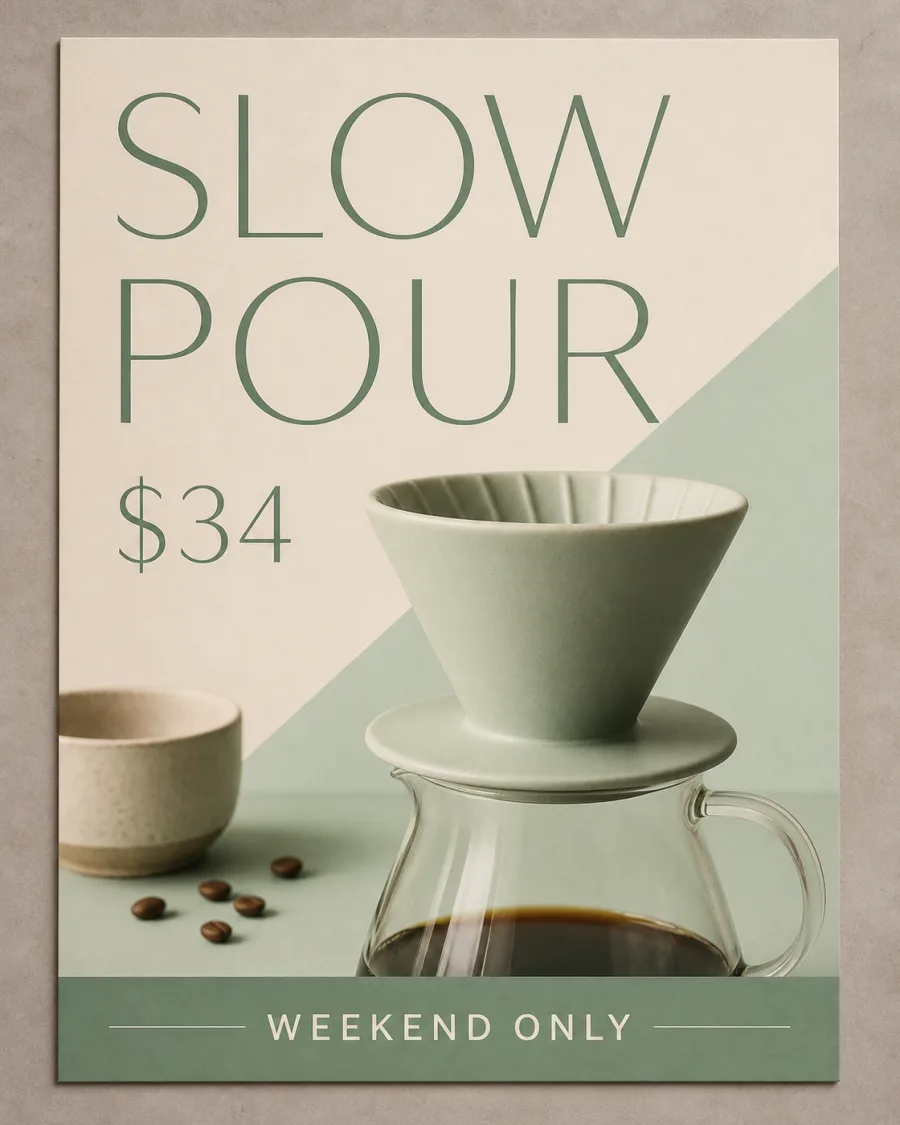
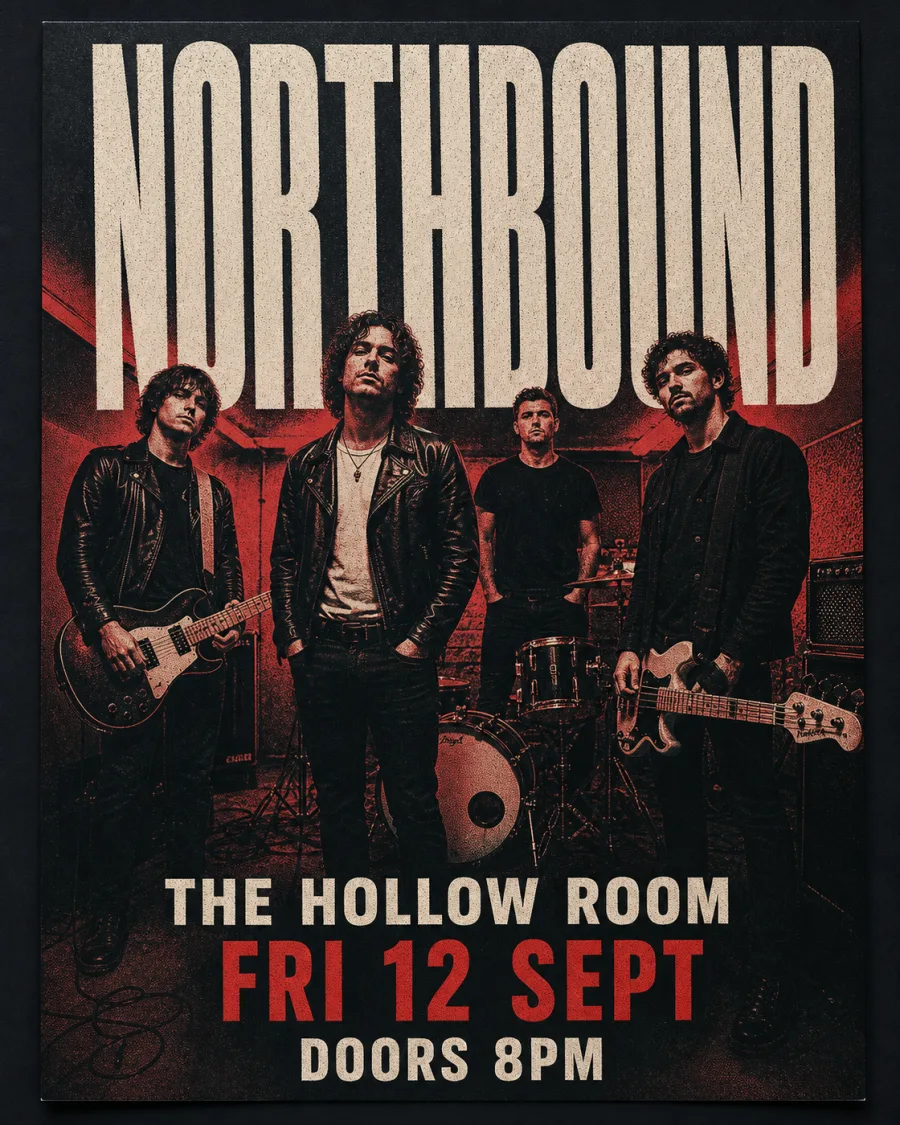
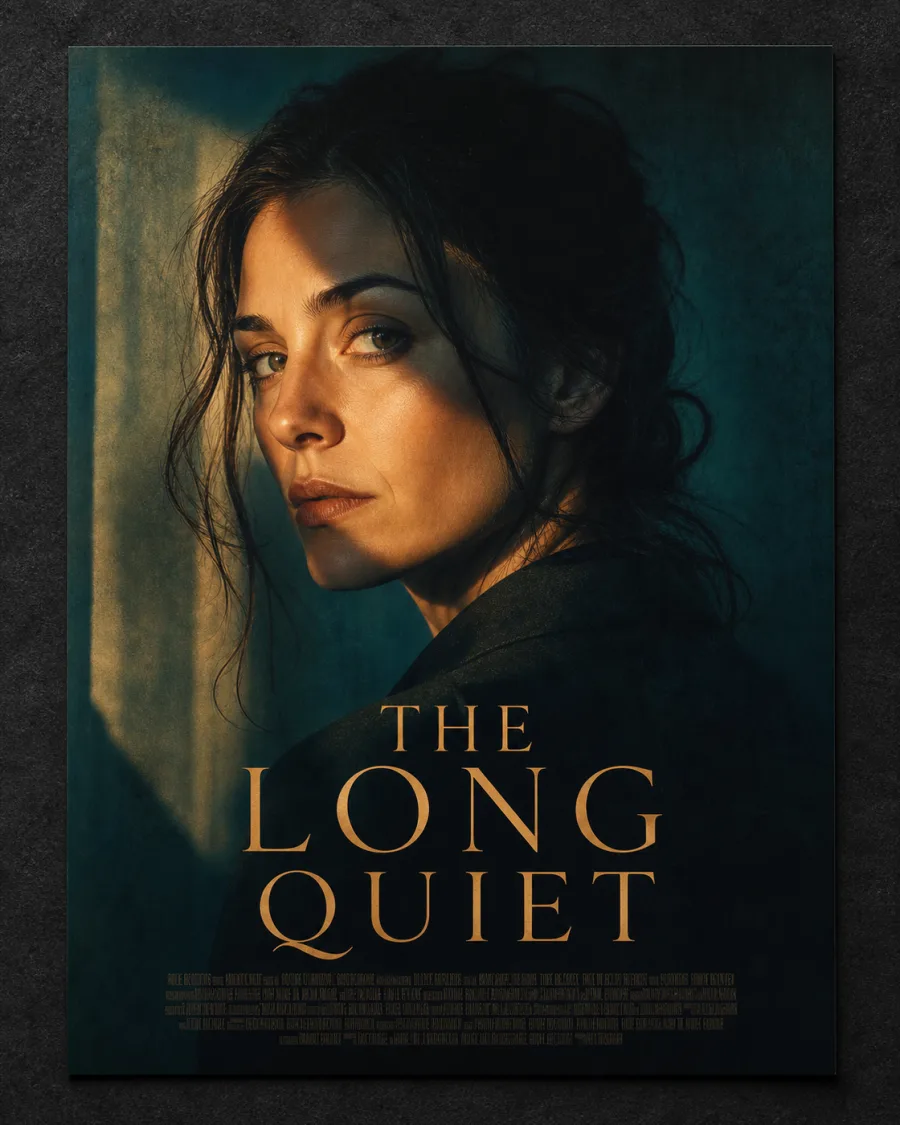
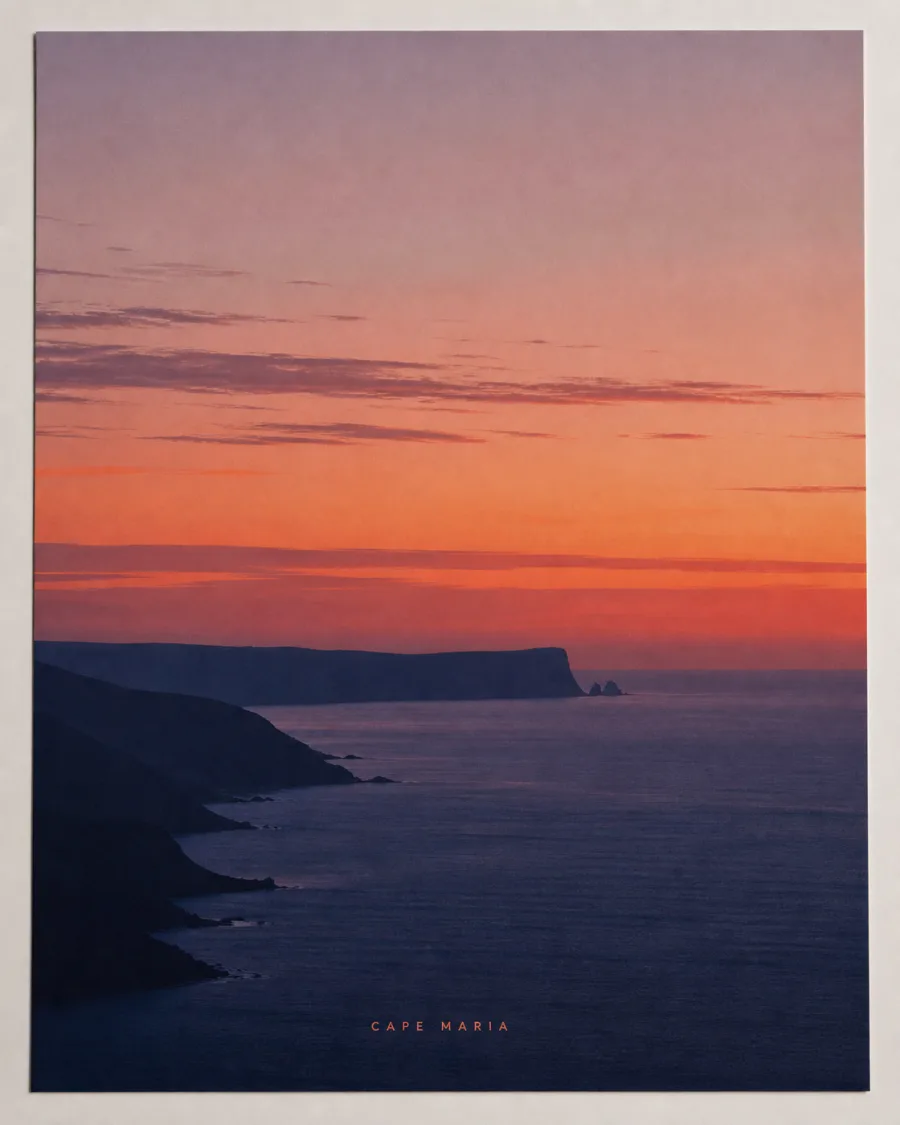
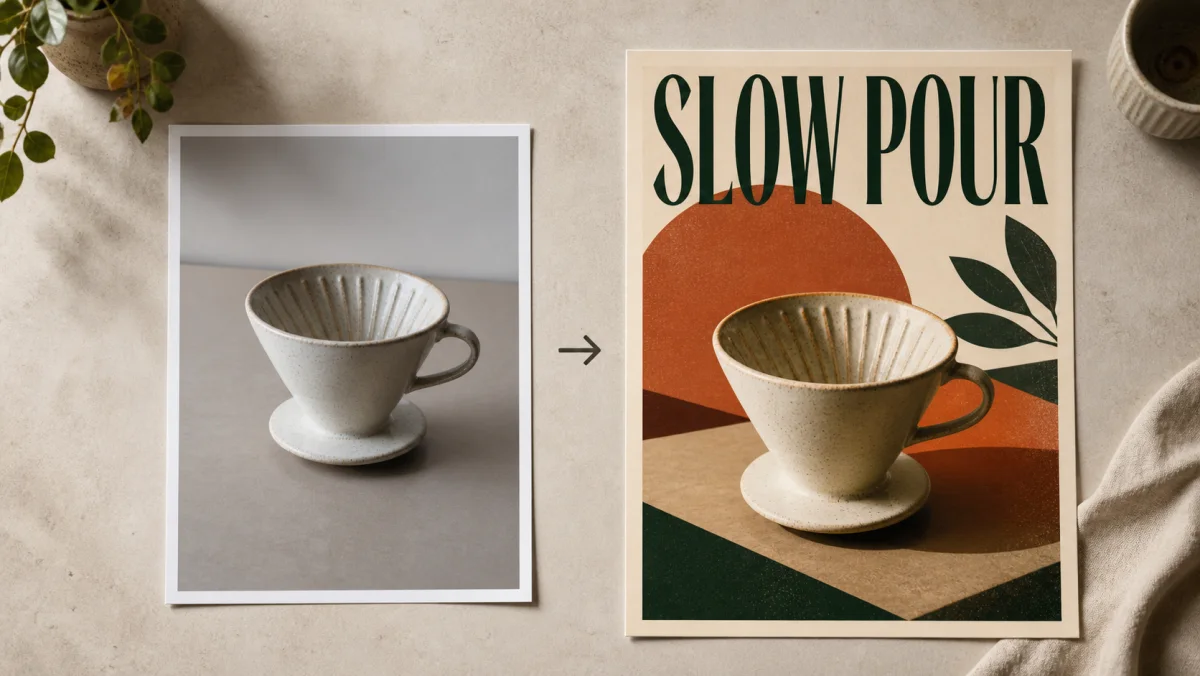
Jedes Plakat hier unten war einmal ein ganz normales Foto. Der Generator hat das Motiv behalten und alles drumherum neu gebaut – Hintergrund, Licht, Schlagzeile.
Die Modelle hinter dem Konverter
Fünf Modelle nehmen einen Upload an – vier davon siehst du hier, weil Nano Banana Pro für seinen kleineren Zwilling mitsteht. Das Modell zu wechseln bringt meist mehr, als den Prompt neu zu schreiben.
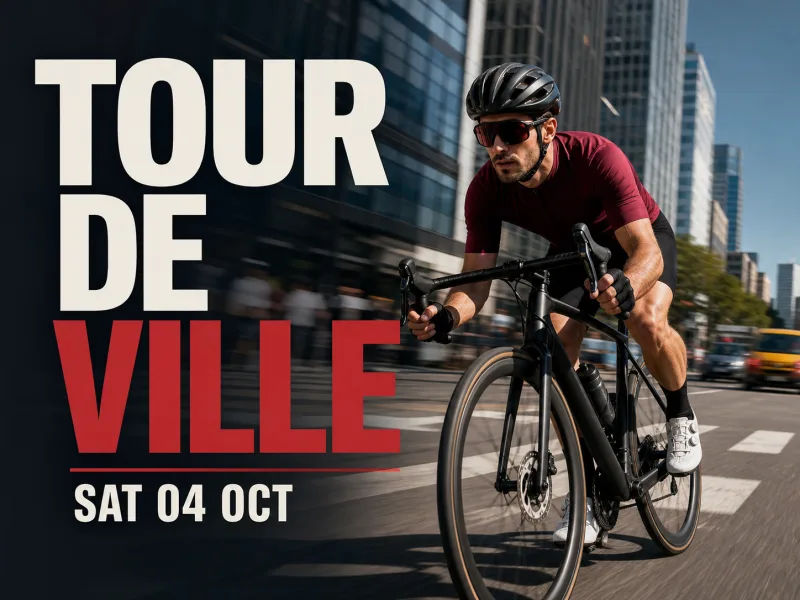
GPT Image 2
Startet jede Umwandlung als Standard. Am besten, wenn das Plakat eine geschriebene Schlagzeile braucht und das Motiv sauber und gut ausgeleuchtet ist.
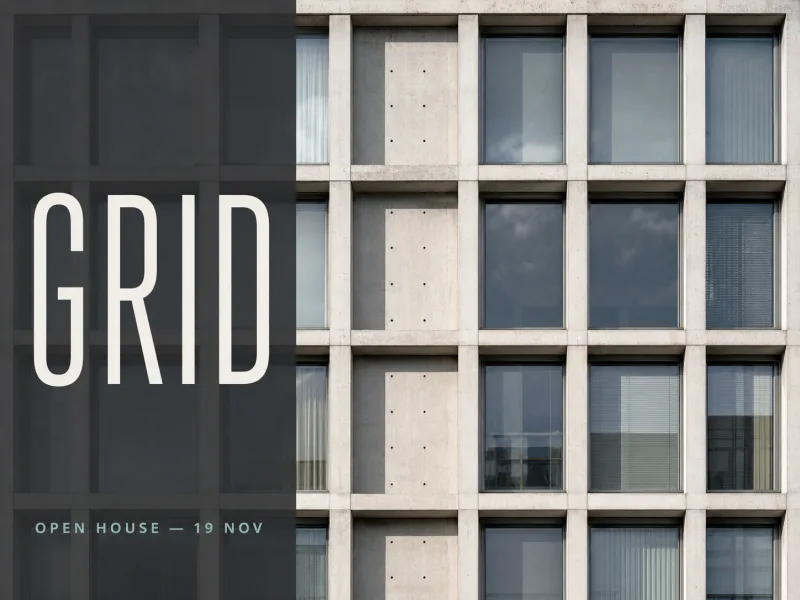
Nano Banana Pro
Rendert in 1K, 2K oder 4K. Nimm es, wenn das fertige Plakat in die Druckerei geht und nicht nur aufs Handydisplay.
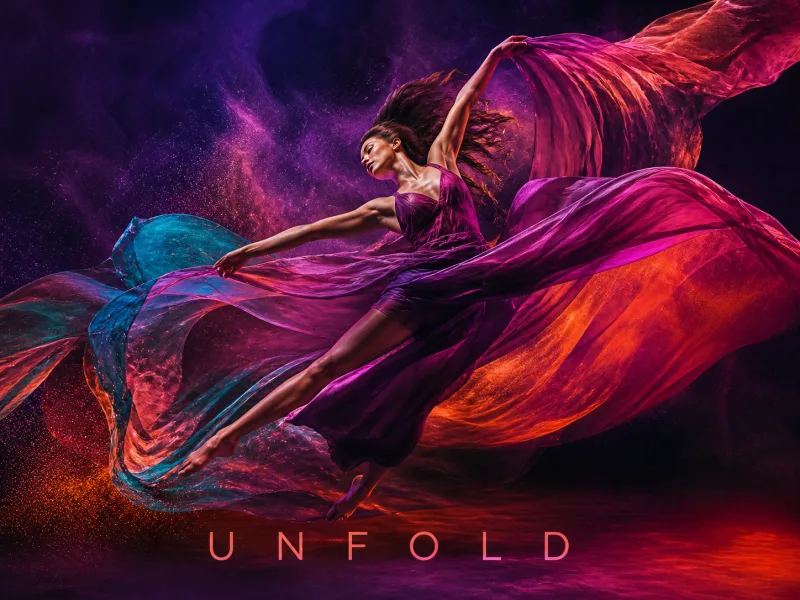
Seedream 5
Baut die ganze Szene neu, bis 4K. Am besten, wenn das Layout wichtiger ist als exakte Ähnlichkeit.
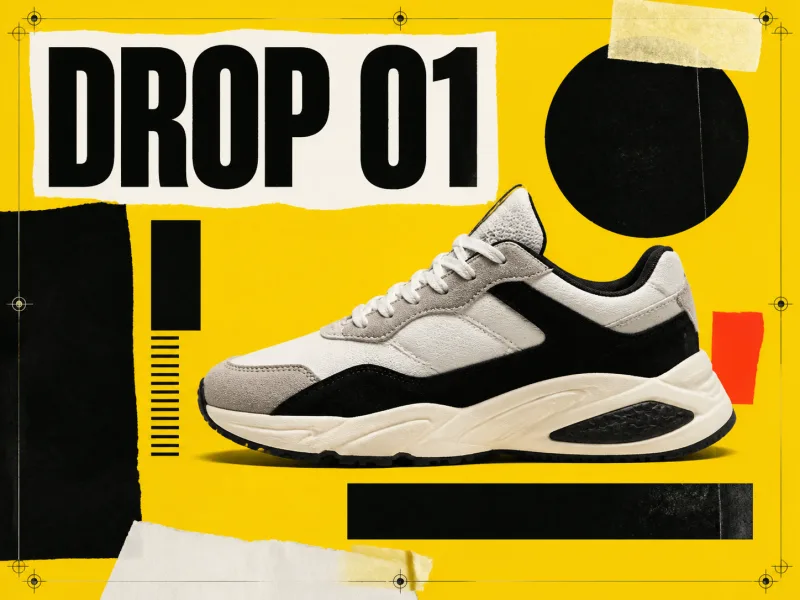
Z-Image Turbo
Liefert den Entwurf vom Foto zum Plakat am schnellsten. Erst die Komposition testen, dann die beste Version auf einem schwereren Modell laufen lassen.
In der Modellauswahl steht, was ein Lauf kostet, bevor du Guthaben ausgibst.
Was ist ein Bild-zu-Plakat-Generator?
Ein Bild-zu-Plakat-Generator baut ein Foto, das dir schon gehört, zu einem gestalteten Plakat um, statt bei einem leeren Prompt anzufangen. Du lädst das Bild hoch, beschreibst das Plakat, das darum herum entstehen soll, und das Modell rendert die Szene neu – neuer Hintergrund, neues Licht, neue Typografie –, während dein Motiv erkennbar bleibt. Genau da liegt der Unterschied zum Fotofilter: Der Filter färbt die Pixel um, die du ihm gibst, dieses Werkzeug baut den Rahmen darum herum neu.
Was dieser Bild-zu-Plakat-Konverter tatsächlich macht
Fünf Modelle, ein Upload-Feld, ein Prompt-Feld. Alles hier unten ist Verhalten, das heute schon im Werkzeug steckt.
Das Motiv bleibt, der Rest wird neu gebaut
Dein Upload ist eine Vorlage, keine Hintergrundebene. Bitte um eine andere Epoche oder Umgebung, und das Motiv wandert in die neue Szene, statt darauf geklebt zu werden – genau das unterscheidet diesen Ablauf von einem Collage-Werkzeug.
Deine Schlagzeile steht in der Gestaltung
Setz den genauen Wortlaut in Anführungszeichen – Titel, Datum, Preis – und das Modell legt ihn ins Motiv. Wie sauber dabei Umlaute, ß und lange Wörter wie Jahreshauptversammlung sitzen, hängt vom Modell ab: Kommt eine Zeile falsch heraus, wechsle zuerst das Modell, statt den Prompt umzuschreiben.
Zehn Plakatformate und bis zu 4K
Wähl die Proportionen vor dem Generieren, von 21:9 bis 9:16. Nano Banana Pro und Seedream 5 gehen bis 4K, und damit hat ein Ergebnis genug Pixel für A3 und größer.
Druck-Export mit ehrlicher DPI-Anzeige
Schick jedes Ergebnis als PDF, PNG oder JPG nach DIN A5 bis A0 – US Letter, Tabloid und 24 × 36 in stehen ebenfalls bereit –, wahlweise mit 3 mm Beschnitt. Der Dialog zeigt die Auflösung, bei der die Datei wirklich landet: Nichts wird hochskaliert, um 300 DPI vorzutäuschen.
So machst du aus einem Foto ein Plakat
Drei Entscheidungen führen vom Upload zum Plakat in echter Druckgröße; ein Lauf dauert etwa 30 bis 180 Sekunden.
- 01
Fang mit dem richtigen Foto an
Zieh eine JPG, PNG oder WebP bis 5 MB hinein oder füg sie ein. Ein scharfes, gut ausgeleuchtetes Motiv wird sauberer umgesetzt als ein unruhiger Schnappschuss, also schneide lieber vorher zu.
- 02
Sag, was sich ändern soll
Beschreib, was bleibt und was neu wird, setz die Schlagzeile in Anführungszeichen und wähl dann Plakatformat und Modell – ein leichtes zum Ausprobieren, ein schweres für die Version, die du behältst.
- 03
Generieren, vergleichen, exportieren
Lass ein bis sechs Varianten laufen und behalte die stärkste. Der Druck-Export gibt dem Download seine physischen Maße mit, damit deine Druckerei eine Datei öffnet, die ihre eigene Größe kennt.
Wer aus Fotos Plakate macht
Das Muster bleibt immer gleich: Jeder Lauf startet mit einem Foto, das dir schon gehört.
Produkt- und Aktionsplakate
Läden und Manufakturen
Mach aus dem Produktfoto ein Plakat: echter Hintergrund, Preis und Aktionszeile statt Küchentisch.
Vereinsfeste und Konzerte
Vereine, Bands, Veranstalter
Lad das Bandfoto oder das Bild vom letzten Sommerfest hoch, und Datum, Programm und Einlass stehen im Motiv: Sa., 14.06.2026 · 19:30 Uhr.
Porträt- und Filmplakate
Creator und Filmstudierende
Leuchte ein Porträt neu aus und mach ein Kinoplakat daraus, mit Titelschriftzug und Credits-Block unten am Rand.
Immobilien- und Reiseplakate
Makler und Gastgeber
Bau ein Objektfoto zum Plakat um, mit einer Schlagzeile, die man quer durch den Raum noch liest.
Schule, Uni und Schwarzes Brett
Studierende und Lehrkräfte
Mach aus dem Exkursionsfoto ein Plakat für den Aushang und druck es in A3 – oder größer, wenn die Posterwand danach verlangt.
Poster für die eigene Wand
alle mit einem guten Foto
Verwandle ein Bild online in ein Poster und exportier es in der DIN-Größe, die zu deinem Rahmen passt.
Formate, Dateien und Druckgrößen
Das sind die Grenzen, mit denen das Werkzeug bei Upload, Ausgabe und Druck wirklich arbeitet.
| Detail | Was du bekommst |
|---|---|
| Upload | JPG, PNG oder WebP, je bis 5 MB, per Drag-and-drop, Einfügen oder Dateiauswahl |
| Modelle, die einen Upload annehmen | GPT Image 2, Nano Banana, Nano Banana Pro, Seedream 5, Z-Image Turbo |
| Plakatformate | 21:9, 16:9, 3:2, 4:3, 5:4, 1:1, 4:5, 3:4, 2:3, 9:16 oder automatisch |
| Maximale Auflösung | Bis 4K, bei Nano Banana Pro und Seedream 5 |
| Ergebnisse pro Lauf | Eins bis sechs |
| Download-Formate | JPEG, PNG oder WebP |
| Druck-Export | PDF, PNG oder JPG in DIN A5 bis A0, dazu US Letter, US Legal, Tabloid, 12 × 18, 18 × 24 und 24 × 36 in |
| Beschnitt | Optional 3 mm an jeder Kante |
| Renderdauer | Etwa 30 bis 180 Sekunden |
Keine CMYK-Umwandlung, und im Plakat selbst gibt es hier keinen Texteditor. Willst du eine Schlagzeile korrigieren, ohne neu zu generieren, nimm das Edit-Text-Werkzeug auf der Canvas.
Ist dieser Bild-zu-Plakat-Konverter kostenlos?
Ehrliche Antwort: Jeder Foto-Upload braucht ein Konto, und jeder Lauf kostet Guthaben.
Zum Hochladen brauchst du ein Konto
Der einzelne Testlauf ohne Anmeldung funktioniert nur mit Prompt, er kann dein Foto also nicht annehmen. Jeder Upload beginnt mit der Anmeldung; dein Entwurf bleibt so lange liegen.
Neue Konten starten mit Gratis-Guthaben
Zur Registrierung kommen 25 Credits dazu, 30 Tage gültig – genug, um das Werkzeug mit mehreren Fotos auszuprobieren, bevor du dich fürs Bezahlen entscheidest.
Der Preis steht da, bevor du ihn ausgibst
Auf dem Generieren-Button steht, wie viel Guthaben der Lauf kostet, den du eingestellt hast – ein Plakat in 4K überrascht dich also nicht. Der Druck-Export kostet nichts extra.
Häufige Fragen
Kann ich jedes Foto in ein Plakat verwandeln?
Kann ich die PDF bei einer Online-Druckerei hochladen?
Werden Umlaute, ß und lange Wörter richtig gesetzt?
Bleibt mein Gesicht exakt gleich?
Darf ich ein Foto mit anderen Personen darauf hochladen?
Kann ich den Text ändern, nachdem das Plakat generiert ist?
Ist der Bild-zu-Plakat-Konverter kostenlos nutzbar?
Mit welchem Modell fange ich an?
Was ist der Unterschied zu einem Fotofilter?
Mach aus deinem Foto ein Plakat
Lad das Bild hoch, generier das Plakat und exportier es in der Größe, in der du druckst.