Achtergrond verwijderen
Upload een afbeelding en je krijgt een transparante PNG terug — de schone uitsnede die je posteropmaak nodig heeft, zonder dat je een prompt hoeft te schrijven.

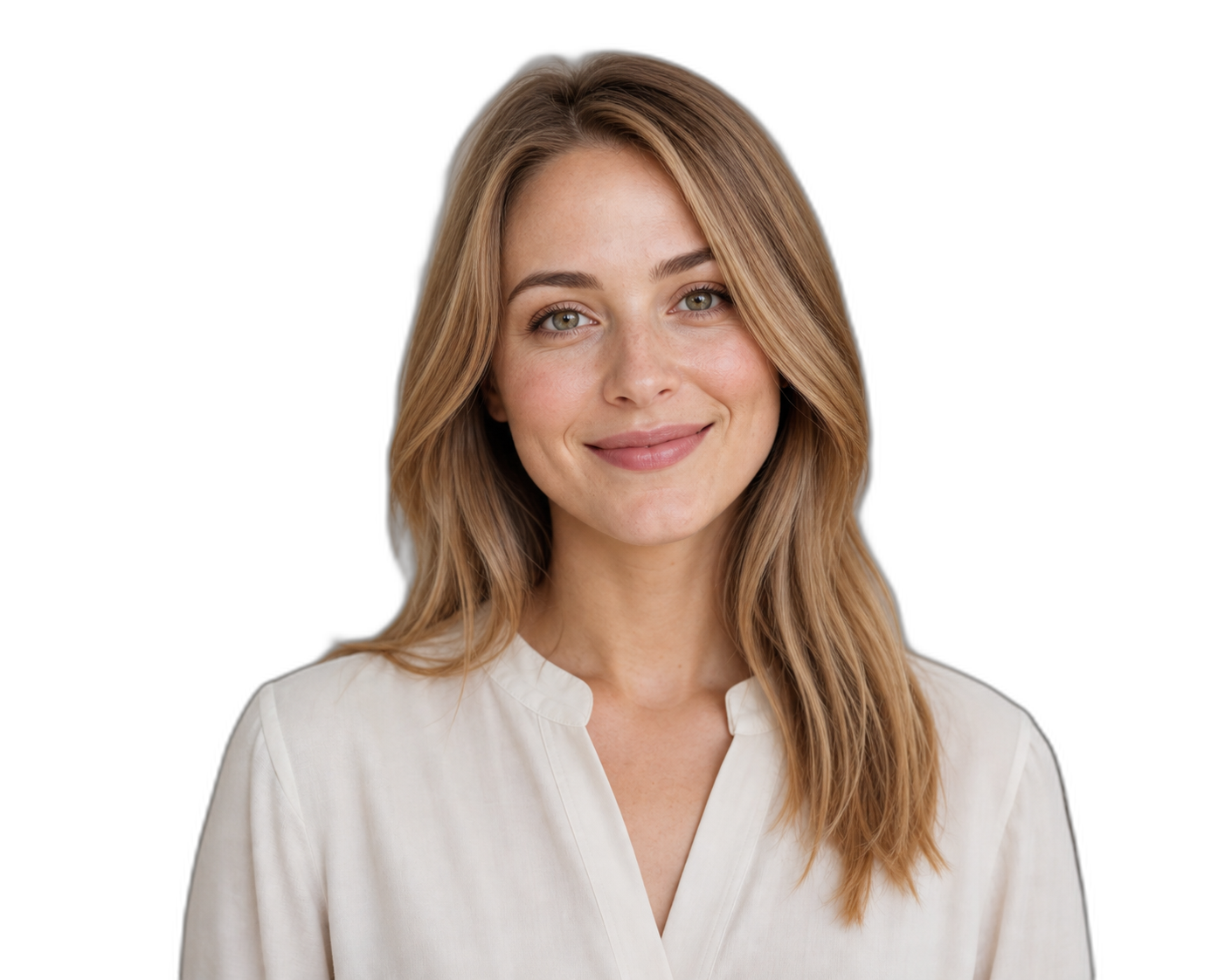
Wat gebeurt er als je de achtergrond verwijdert?
Bij het verwijderen van de achtergrond wordt het onderwerp van een foto losgemaakt van alles wat erachter zit, en krijg je een transparante PNG terug. Voor posterwerk is dat het punt: zo'n uitgeknipte foto leg je op elke opmaak — een egale kleur, een verloop, een gegenereerde scène — zonder dat de oorspronkelijke kamer, lucht of studiomuur meekomt.
Achtergrond verwijderen: wat de tool doet
Eén upload, één klik, geen prompt om te bedenken.
Je krijgt een transparante PNG
Het resultaat houdt een echt alfakanaal, dus je plakt het op elke achtergrond zonder wit blok eromheen.
Geen prompt, geen instellingen
Je hoeft niets te beschrijven. Je uploadt de afbeelding en het onderwerp wordt voor je herkend — dit is de enige tool hier waar geen prompt aan te pas komt.
Voor en na naast elkaar
Het origineel en de uitgeknipte foto staan naast elkaar, zodat je zelf de randen nakijkt — haar, glas en dunne voorwerpen zijn precies de plekken waar automatisch uitknippen misgaat.
Gaat zo je poster in
Download de uitgeknipte foto en upload hem als referentie in de tool foto naar poster, of zet hem naast de andere elementen op het canvas.
Zo verwijder je de achtergrond van een foto
Drie stappen en een paar seconden.
Upload de foto
JPG, PNG of WebP, tot 15 MB en 4096 px op de langste zijde.
Wacht tot het onderwerp is uitgeknipt
Het onderwerp wordt automatisch herkend. Er valt niets in te stellen.
Controleer de randen en download
Leg het resultaat naast het origineel voordat je de transparante PNG downloadt. Fijne haren en half doorzichtig materiaal zijn de bekende zwakke plekken.
Waar je de uitgeknipte foto voor gebruikt
De achtergrond weghalen is bijna nooit het doel — het is de stap vóór de opmaak.
Product op een strakke poster
Winkels
Til het product van de tafel waarop het is gefotografeerd en zet het op een posterachtergrond die erbij past.
Mensen in een gegenereerde scène
Verenigingen en evenementen
Knip een spreker of artiest uit een kiekje en zet hem in een ontworpen posterscène.
Logo's en beeldmerken
Verenigingen en merken
Maak van een logoscreenshot met witte achtergrond een transparant bestand dat je overal kunt plaatsen.
Foto's voor Marktplaats en webshop
Verkopers
Maak de productfoto's met effen achtergrond waar de meeste verkoopplatforms om vragen.
Collage en opmaak
Ontwerpers
Bouw een poster uit meerdere uitgeknipte foto's in plaats van uit één vlakke foto.
Pas- en teamfoto's
Teams en besturen
Trek koppen die in verschillende ruimtes zijn gemaakt naar één stijl toe.
Achtergrond verwijderen: de grenzen
Wat de tool aanneemt en wat je terugkrijgt.
| Detail | Waarde |
|---|---|
| Uploadformaten | JPG, PNG, WebP |
| Maximale bestandsgrootte | 15 MB |
| Maximale afmetingen | 4096 × 4096 px |
| Resultaat | Transparante PNG |
| Instellingen | Geen — volledig automatisch |
| Resolutie van de uitsnede | Gelijk aan de foto die je uploadt; er wordt niets opgeschaald |
Er is geen handmatig penseel en geen randverfijning. Mist de uitsnede fijne details, dan is een schonere bronfoto met meer contrast tussen onderwerp en achtergrond de oplossing.
Veelgestelde vragen over achtergrond verwijderen
Wat mensen vooraf willen weten.
Is achtergrond verwijderen gratis?
Welke resolutie krijg ik terug?
Gaat het goed met haar en vacht?
Wat gebeurt er met de foto die ik upload?
Mag ik een foto van een lid, leerling of klant gebruiken?
Kan ik de uitgeknipte foto hier in een poster gebruiken?
Achtergrond verwijderen
Upload een foto en krijg een transparante PNG die je in elke posteropmaak kunt gebruiken.